
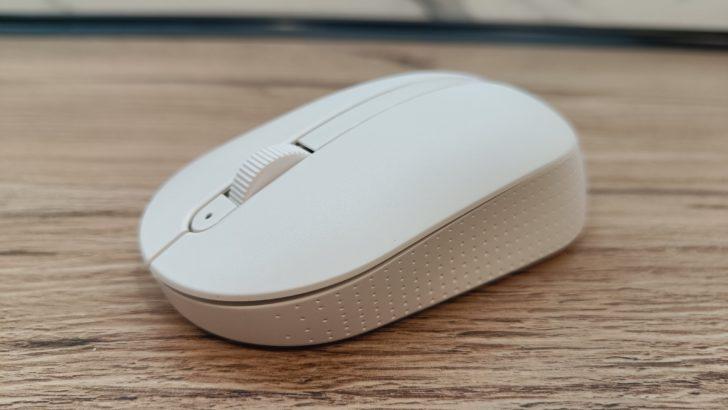
Wifi мышь – это инновационное устройство, которое позволяет пользоваться компьютером, используя беспроводную связь. Благодаря этому, вам больше не понадобится тащить с собой клавиатуру и мышку или мучиться с проводами. Просто подключите вашу беспроводную мышь к домашней сети и начинайте пользоваться ею с любого устройства!
Wifi мышь представляет собой сервер, который подключается к компьютеру. При помощи специального приложения, вы сможете обозревать ваш рабочий стол, перемещать указатель мыши, кликать, а также использовать и другие функции мыши. Все это возможно благодаря передаче управляющих сигналов через беспроводную сеть.
Wifi мышь идеально подходит для пользования на компьютере или ноутбуке. Вы сможете эффективно управлять своим устройством, находясь на расстоянии от него, не нарушая своего комфорта. Это особенно удобно, если вы подключаете ваш компьютер к телевизору или мультимедийному центру, так как вы сможете комфортно управлять компьютером, находясь на диване или в кресле.
Wifi Mouse Pro для ПК: удобная мышь через wifi
Для начала пользования Wifi Mouse Pro на компьютере, необходимо установить Wifi Mouse Server. Это небольшое приложение, которое вы загружаете на свой компьютер. После установки приложение создает сервер, подключение к которому осуществляется через wifi.
Приложение Wifi Mouse Pro предлагает широкий набор функций, которые позволяют полностью контролировать компьютер с помощью вашего смартфона или планшета. Вы сможете перемещаться по экрану, кликать, выделять текст, использовать жесты и многое другое.
Использование беспроводной мышки через wifi имеет множество преимуществ. Во-первых, вы избавляетесь от проводов и ограничений, связанных с использованием обычной мыши. Во-вторых, вы можете управлять компьютером из любой точки комнаты, не привязываясь к рабочему столу.
Для пользования приложением Wifi Mouse Pro вам не потребуется никаких специальных навыков. Просто установите Wifi Mouse Server на компьютер и запустите приложение на своем смартфоне или планшете.
Беспроводная мышь Wifi Mouse Pro для ПК — это отличное удобство и комфорт в каждом движении. Превратите ваш смартфон или планшет в мощную беспроводную мышку и наслаждайтесь удобством работы на компьютере.
Wifi Mouse Pro для ПК — сервер для удобного пользования беспроводной мышкой
С помощью Wifi Mouse Pro вы сможете избавиться от необходимости использовать обычную мышь и насладиться удобством беспроводного управления. Программа позволяет подключаться к серверу через Wi-Fi сеть, что делает использование мышки еще более удобным.
Чтобы начать пользоваться сервером Wifi Mouse Pro, вам нужно скачать и установить соответствующее приложение на ваше мобильное устройство. После установки, запустите приложение и перейдите в настройки, чтобы настроить соединение с сервером на вашем ПК.
После успешного подключения, ваше мобильное устройство превратится в полноценную беспроводную мышку. Вы сможете двигать курсор, кликать, прокручивать страницы и выполнять множество других действий, не прибегая к использованию обычной мыши. Wifi Mouse Pro обеспечивает точное и плавное перемещение курсора, что позволит вам эффективно работать с ПК.
Благодаря простому и интуитивно понятному интерфейсу Wifi Mouse Pro, вы сможете быстро освоить все функции программы и начать пользоваться беспроводной мышкой для вашего ПК мгновенно. Не удивляйтесь, если после первого использования вы больше не захотите возвращаться к обычной мыши – сервер Wifi Mouse Pro предлагает непревзойденное удобство и свободу в каждом движении курсора!
Wifi Mouse Pro: беспроводная мышка для ПК
Для того чтобы пользоваться беспроводной мышкой на компьютере с помощью Wifi Mouse Pro, необходимо сначала установить Wifi Mouse Server на ваш ПК. Это приложение позволяет установить соединение между вашим устройством и компьютером через Wi-Fi.
После установки Wifi Mouse Server на ПК, вам нужно загрузить и установить приложение Wifi Mouse Pro на ваш смартфон или планшет. После установки приложение автоматически найдет ваш компьютер и установит соединение.
Wifi Mouse Pro предлагает широкий спектр функций для удобного использования в качестве мышки. Вы сможете перемещать указатель мыши путем перемещения пальца по экрану вашего устройства, а также использовать жесты для выполнения различных команд.
Также приложение предлагает функцию клавиатуры, что позволяет вам вводить текст и команды на компьютере, используя ваше устройство. Вы сможете набирать текст на экране вашего смартфона или планшета и он будет автоматически вводиться на ПК.
Wifi Mouse Pro также предлагает различные настройки, позволяющие вам настроить приложение под свои нужды. Вы сможете изменить чувствительность мыши, настройки жестов и привязать определенные действия к определенным жестам.
В целом, Wifi Mouse Pro — это отличное решение для тех, кто ищет удобную и беспроводную мышку для ПК. Он позволяет управлять компьютером с помощью своего смартфона или планшета и предлагает широкий спектр функций для комфортного использования.
Мышь через Wi-Fi
Wifi Mouse Server — это программа, которая подключается к компьютеру через Wi-Fi и позволяет использовать смартфон или планшет в качестве беспроводной мышки. Для работы необходимо установить как сервер на компьютере, так и приложение на устройстве с Wi-Fi.
Управление мышью осуществляется с помощью специального приложения Wifi Mouse Pro для ПК на смартфоне или планшете. Приложение позволяет выполнять все стандартные действия мышью, такие как перемещение указателя, нажатие кнопок, скроллинг и даже использование жестов.
Преимущества беспроводной мышки через Wi-Fi очевидны. Во-первых, отсутствие проводов позволяет свободно управлять компьютером из любого места в пределах сети Wi-Fi. Во-вторых, использование смартфона или планшета в качестве мышки делает процесс управления более удобным и интуитивным.
Для того чтобы пользоваться беспроводной мышкой через Wi-Fi, необходимо установить сервер Wifi Mouse Server на компьютере и приложение Wifi Mouse Pro на смартфоне или планшете. Далее следует подключиться к серверу с помощью домашней сети Wi-Fi и начать использовать мобильное устройство в качестве беспроводной мышки.
Wifimouse: как пользоваться беспроводной мышкой
Wifi Mouse представляет собой приложение, которое позволяет использовать смартфон или планшет в качестве беспроводной мышки для компьютера. Для его работы необходимо установить Wifi Mouse Server на компьютер и соединить его с устройством посредством Wifi.
Как пользоваться беспроводной мышкой с помощью Wifi Mouse:
- Скачайте и установите приложение Wifi Mouse на ваш смартфон или планшет.
- Скачайте и установите Wifi Mouse Server на ваш компьютер.
- Убедитесь, что ваш смартфон или планшет и компьютер находятся в одной сети Wifi.
- Откройте приложение Wifi Mouse на вашем устройстве и нажмите на кнопку «Connect».
- Приложение автоматически найдет доступные компьютеры в сети и отобразит их список.
- Выберите ваш компьютер из списка и подключитесь к нему.
- После успешного подключения вы сможете управлять компьютером с помощью смартфона или планшета в качестве беспроводной мышки.
Благодаря Wifi Mouse вы сможете удобно управлять компьютером без использования проводной мышки. Это особенно удобно, если у вас нет доступных портов для подключения проводной мышки или вам нужна мобильность в использовании вашего компьютера.
Используя функциональность Wifi Mouse, вы сможете делать все действия с компьютером, которые можете делать с обычной проводной мышкой: перемещать курсор, кликать, скроллить страницы и многое другое.
Таким образом, беспроводная мышка через Wifi Mouse является простым и удобным решением для управления вашим компьютером без использования проводов. Попробуйте использовать Wifi Mouse и оцените все преимущества беспроводной мышки!
Как пользоваться беспроводной мышкой на компьютере
Беспроводная мышь стала неотъемлемой частью нашей повседневности. Благодаря ей мы можем свободно перемещаться по комнате, не ограничиваясь проводами. При использовании беспроводной мышки на компьютере возникает необходимость подключения к серверу и настройки программы для удобного управления.
Для начала, у вас должен быть установлен Wifi Mouse Server на вашем компьютере. Эта программа будет служить связующим звеном между вашим компьютером и беспроводной мышкой.
После установки Wifi Mouse Server на компьютер, необходимо установить специальное приложение Wifi Mouse Pro на ваш телефон или планшет. Это приложение позволит вам подключаться к серверу и управлять компьютером через беспроводную мышь.
Для подключения беспроводной мышки к компьютеру, запустите приложение Wifi Mouse Pro на вашем мобильном устройстве. На экране появится список доступных серверов. Выберите сервер, к которому хотите подключиться.
После успешного подключения к серверу, вы сможете использовать свой мобильный телефон или планшет в качестве беспроводной мышки для компьютера. Для этого просто проводите пальцем по экрану устройства, а курсор мыши будет двигаться по экрану компьютера.
Кроме того, приложение Wifi Mouse Pro предоставляет дополнительные возможности управления компьютером, такие как скроллинг, клики и другие жесты длительного нажатия. Вы сможете полноценно управлять компьютером, не прибегая к привычной мышке.
В результате, беспроводная мышь на компьютере становится удобным инструментом для повседневной работы и развлечений. С ее помощью вы можете свободно управлять компьютером, находясь в удобном для вас месте.
Как подключить беспроводную мышку на компьютере
Беспроводные мышки для ПК стали популярным решением, позволяющим удобно управлять компьютером без лишних проводов. Для работы такой мышки необходимо правильно настроить и подключить ее к компьютеру через специальный сервер.
Для начала, установите и запустите программу-сервер Wifi Mouse Server на вашем компьютере. Это приложение позволит установить соединение между мышкой и компьютером.
Далее откройте приложение Wifi Mouse Pro на вашей беспроводной мышке. Следуйте инструкциям, чтобы произвести настройку и включить режим работы через Wi-Fi.
После того как мышка и сервер успешно подключены, у вас появится возможность управлять мышью через Wi-Fi. Вы сможете перемещать указатель на экране, щелкать кнопками и выполнять другие действия с помощью беспроводной мышки.
Для удобства пользования беспроводной мышкой, рекомендуется установить приложение Wifimouse.necta.us на компьютер. С помощью этого приложения вы сможете настроить дополнительные функции мышки, такие как жесты, скролл и другие возможности, упрощающие работу на ПК.
В итоге, беспроводная мышь станет незаменимым аксессуаром для вашего компьютера. Благодаря возможности управления через Wi-Fi, вы сможете удобно и эффективно работать, не ограничивая себя проводами и кабелями.
Вопрос-ответ:
Как подключить WiFi мышь к компьютеру?
Для подключения WiFi мыши к компьютеру, сначала необходимо вставить беспроводной приемник в USB-порт компьютера. Затем включить мышь и дождаться, пока она подключится автоматически. Если связь не устанавливается, можно воспользоваться специальным программным обеспечением для сопряжения мыши с приемником.
Какие преимущества есть у WiFi мыши?
WiFi мышь предлагает ряд преимуществ перед проводными аналогами. Во-первых, отсутствие проводов обеспечивает свободу передвижения и удобство пользования. Во-вторых, WiFi мыши обычно имеют более дальнюю дальность работы и лучшую стабильность сигнала. Кроме того, современные WiFi мыши часто оснащены дополнительными функциями, такими как гироскоп или акселерометр.
Могу ли я использовать WiFi мышь с планшетом или смартфоном?
Да, можно использовать WiFi мышь с планшетом или смартфоном, если они поддерживают соответствующие функции. В большинстве случаев для использования WiFi мыши с мобильным устройством потребуется специальное приложение или драйвер. Также необходимо учитывать, что интерфейс пользователя на смартфонах и планшетах может отличаться от традиционного интерфейса компьютера, поэтому некоторые функции мыши могут быть недоступны.
Можно ли использовать несколько WiFi мышей одновременно?
Да, в большинстве случаев можно использовать несколько WiFi мышей одновременно. Каждая мышь будет иметь свой собственный беспроводной приемник, который должен быть подключен к компьютеру или другому устройству. Однако, необходимо учитывать, что если мыши работают на одной частоте, может возникнуть помеха и нестабильность сигнала. Поэтому рекомендуется выбирать мыши с разными частотами работы или использовать их в разных помещениях.


