
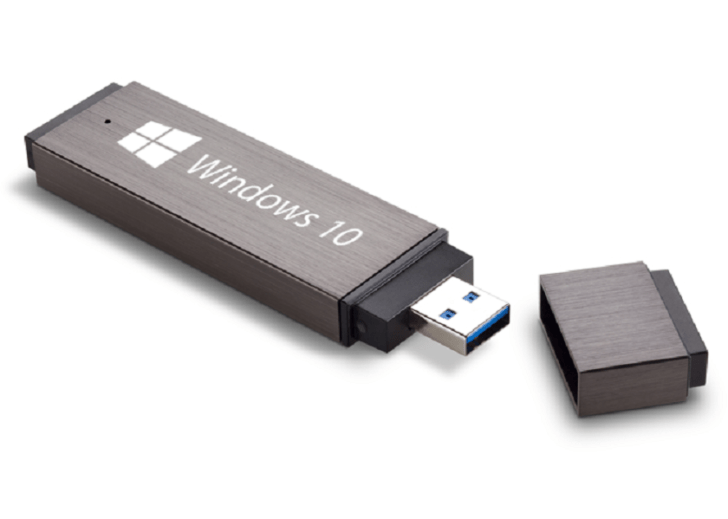
Когда речь заходит о установке операционной системы Windows XP, многие из нас предпочитают использовать загрузочную флешку вместо стандартного диска. Однако, не всегда создание загрузочной флешки оказывается простой задачей. В этом случае на помощь приходит Winsetupfromusb — удобная и надежная программа, которая поможет вам создать загрузочную флешку для установки Windows XP.
Winsetupfromusb — это мощный инструмент, который позволяет создавать загрузочную флешку с установкой Windows XP. Однако, программа также поддерживает и другие версии операционной системы Windows — от XP до последней версии. Благодаря Winsetupfromusb вы сможете установить Windows на нетбук или компьютер без оптического привода, что является особенно удобным в случае ноутбуков или устройств без возможности использования CD/DVD дисков.
Преимущество Winsetupfromusb заключается в том, что она позволяет создавать загрузочную флешку не только для установки Windows, но и для восстановления системы или создания резервной копии данных. При этом программа проста в использовании и не требует особых навыков или знаний. Даже новичок сможет справиться с созданием загрузочной флешки с помощью Winsetupfromusb.
Очень важно отметить, что Winsetupfromusb работает даже в тех случаях, когда ваш компьютер или ноутбук не видит флешку в качестве загрузочного устройства. Это особенно полезно, если при установке Windows возникают проблемы с определением флешки вашим устройством. Благодаря Winsetupfromusb вы сможете обойти эту проблему и успешно установить операционную систему на свое устройство.
Установка Windows XP с помощью загрузочной флешки и программы Winsetupfromusb
Winsetupfromusb — это бесплатная программа, которая позволяет создавать загрузочные флешки с установщиком различных операционных систем Windows. С ее помощью можно создать загрузочную флешку для установки Windows XP, даже если компьютер не видит флешку как загрузочное устройство.
Для создания загрузочной флешки с помощью Winsetupfromusb необходимо выполнить следующие шаги:
- Скачайте и установите программу Winsetupfromusb на свой компьютер.
- Подключите USB-накопитель к компьютеру.
- Запустите программу Winsetupfromusb.
- Выберите USB-накопитель, который вы хотите использовать как загрузочную флешку.
- Выберите путь к ISO-образу операционной системы Windows XP на вашем компьютере.
- Нажмите кнопку «GO» для начала создания загрузочной флешки.
После завершения процесса создания загрузочной флешки с помощью Winsetupfromusb, вы сможете использовать ее для установки операционной системы Windows XP на компьютер, даже если компьютер не видит флешку как загрузочное устройство. Этот способ установки позволяет обойти возможные проблемы с определением флешки компьютером как загрузочного устройства и гарантирует успешное выполнение установки Windows XP.
Флешка в качестве установщика
Одной из основных проблем при установке Windows XP с флешки является то, что многие устройства не видят флешку в списке доступных устройств для загрузки системы. Данный недостаток исправляет программа Winsetupfromusb. Она позволяет создать специальную загрузочную флешку, которую система видит и позволяет выбрать её в качестве установщика операционной системы. Таким образом, установка Windows XP с флешки становится возможной.
Для создания загрузочной флешки с помощью Winsetupfromusb необходимо соблюдать несколько простых шагов. Сначала нужно установить программу и запустить её на компьютере. Затем следует подключить флешку к компьютеру и указать её как источник для установки системы. Далее нужно выбрать версию Windows XP, которую необходимо установить, и указать путь к файлам установки.
| Пункт | Описание |
|---|---|
| 1 | Установка программы Winsetupfromusb |
| 2 | Подключение флешки к компьютеру |
| 3 | Выбор флешки в программе Winsetupfromusb |
| 4 | Выбор версии Windows XP для установки |
| 5 | Указание пути к файлам установки |
После завершения всех настроек, программа Winsetupfromusb начнет создание загрузочной флешки с установщиком Windows XP. Этот процесс может занять некоторое время в зависимости от скорости флешки и мощности компьютера.
В результате получается загрузочная флешка, с которой можно установить операционную систему Windows XP на любой компьютер. Таким образом, использование флешки в качестве установщика Windows XP с помощью программы Winsetupfromusb позволяет значительно упростить и ускорить процесс установки системы на компьютер.
Создание загрузочной флешки для Windows XP, которую не видит winsetupfromusb
Если winsetupfromusb не видит вашу флешку и не предлагает ее в качестве опции для создания загрузочной флешки, то есть несколько возможных решений проблемы.
- Проверьте, поддерживает ли ваша флешка загрузку с USB (bootable). Для этого можно использовать утилиту, предоставляемую производителем флешки, или другие программы, специально созданные для проверки bootable-состояния USB-устройств.
- Убедитесь, что ваша флешка форматирована в FAT32 или NTFS файловую систему. Winsetupfromusb может не работать с другими типами файловых систем.
- Если ваша флешка отформатирована в FAT32 или NTFS, но все равно не распознается winsetupfromusb, попробуйте выбрать другую версию программы или использовать альтернативный софт для создания загрузочной флешки, такой как Rufus или Universal USB Installer.
Однако, если ни одно из вышеперечисленных решений не решает проблему, возможно, причина кроется в самой флешке или в настройках компьютера. Попробуйте использовать другую флешку или обратитесь к специалисту для проведения дополнительной диагностики.
В любом случае, создание загрузочной флешки для Windows XP — задача несложная, и с помощью правильных инструментов и настроек можно успешно установить операционную систему с USB-накопителя.
Winsetupfromusb для создания загрузочной флешки
Программа Winsetupfromusb предоставляет удобное и простое решение для создания загрузочной флешки для установки Windows XP. Она позволяет значительно упростить процесс установки операционной системы на компьютер.
Одной из основных проблем при установке Windows XP с флешки является то, что стандартные методы создания загрузочной флешки не всегда корректно распознаются системой. Это приводит к тому, что Windows не видит флешку в качестве установщика.
Однако с помощью Winsetupfromusb эту проблему можно легко решить. Программа предоставляет возможность создания загрузочной флешки, которую Windows XP без проблем будет распознавать как установщик.
Для создания загрузочной флешки с помощью Winsetupfromusb необходимо выполнить следующие шаги:
- Скачать и установить Winsetupfromusb на компьютер.
- Подключить USB-накопитель, который будет использоваться для создания загрузочной флешки.
- Открыть программу Winsetupfromusb.
- Выбрать USB-накопитель из списка доступных устройств.
- Выбрать путь к образу установочного диска Windows XP (обычно это ISO-файл).
- Нажать кнопку «GO», чтобы начать процесс создания загрузочной флешки.
- Дождаться завершения процесса.
После выполнения всех этих шагов, вы получите загрузочную флешку, которую можно использовать для установки Windows XP. Теперь Windows без проблем будет видеть эту флешку как установщик операционной системы.
Winsetupfromusb — это надежное и удобное решение для создания загрузочной флешки для установки Windows XP. С его помощью вы сможете значительно упростить процесс установки операционной системы и избежать проблем с распознаванием флешки системой.
Инструкция по созданию загрузочной флешки для Windows XP с помощью Winsetupfromusb
- Скачайте и установите программу Winsetupfromusb на свой компьютер.
- Подключите флешку к компьютеру и убедитесь, что она правильно распознается операционной системой.
- Запустите программу Winsetupfromusb.
- В окне программы выберите флешку, которую вы хотите использовать для создания загрузочной флешки.
- Проверьте, что в поле «Операционная система» выбран Windows XP и указан путь к ISO-образу системы.
- Нажмите кнопку «GO», чтобы начать создание загрузочной флешки.
- Дождитесь завершения процесса и отключите флешку от компьютера.
Теперь у вас есть загрузочная флешка с установщиком Windows XP, созданная с помощью программы Winsetupfromusb. Вы можете использовать эту флешку для установки операционной системы на другие компьютеры без необходимости использовать CD/DVD-диск.
Создание загрузочной флешки для Windows XP с помощью WinSetupFromUSB
Процесс создания загрузочной флешки с WinSetupFromUSB достаточно прост. Вам потребуется иметь под рукой следующие вещи:
- Флешка с достаточным объемом памяти;
- Дистрибутив операционной системы Windows XP;
- Программа WinSetupFromUSB.
Для начала, подключите флешку к компьютеру. Запустите программу WinSetupFromUSB и выберите флешку, которую вы хотите использовать для создания загрузочного носителя. Программа должна автоматически распознать флешку и отобразить ее в списке.
Затем выберите дистрибутив операционной системы Windows XP, который вы хотите установить. Если дистрибутив находится на компьютере, то достаточно указать путь к папке с файлами. Если дистрибутив находится на CD или DVD диске, вам потребуется сначала создать образ диска и потом указать путь к этому образу.
После выбора флешки и дистрибутива Windows XP, нажмите кнопку «GO» или «Start» и дождитесь завершения процесса. Программа WinSetupFromUSB автоматически скопирует все необходимые файлы и настроит флешку для загрузки.
После создания загрузочной флешки, вы можете использовать ее для установки операционной системы Windows XP на любой компьютер, который поддерживает загрузку с USB-накопителей.
WinSetupFromUSB — незаменимый инструмент для любого пользователя, который часто сталкивается с установкой или переустановкой операционных систем Windows XP и имеет необходимость создавать загрузочные USB-накопители. Благодаря этой программе, вы сможете значительно упростить процесс установки операционной системы, сэкономить время и избавиться от необходимости использовать дисководы и диски.
Не отображается USB-носитель в WinSetupFromUSB при создании загрузочной флешки для Windows XP?
Если при использовании программы WinSetupFromUSB у вас возникла проблема, когда USB-носитель не отображается в списке доступных устройств для создания загрузочной флешки Windows XP, мы подскажем, как можно решить эту проблему.
Прежде всего, убедитесь в том, что ваш USB-накопитель подключен к компьютеру и правильно распознан операционной системой. Проверьте, что драйверы для USB-портов установлены и работают корректно.
Если после этой проверки USB-носитель всё ещё не видится программой WinSetupFromUSB, попробуйте следующие рекомендации:
1. Проверьте совместимость USB-носителя с программой. Выясните, поддерживает ли ваш USB-накопитель создание загрузочных флешек с помощью WinSetupFromUSB. Иногда некоторые модели USB-носителей не работают с программой из-за ограничений в их аппаратной конфигурации.
2. Используйте другую версию WinSetupFromUSB. Если проблема возникает с версией программы, которую вы в данный момент используете, попробуйте скачать более новую или старую версию WinSetupFromUSB. Иногда обновление или откат к предыдущей версии может помочь в решении проблемы.
3. Проверьте файловую систему USB-носителя. Убедитесь, что файловая система на вашем USB-накопителе соответствует требованиям программы WinSetupFromUSB. Рекомендуется использовать файловую систему NTFS или FAT32 при создании загрузочных флешек.
4. Перезагрузите компьютер и повторите попытку. Иногда, после перезагрузки компьютера, проблема может быть решена сама собой. Попробуйте отключить и снова подключить USB-носитель, а затем запустить программу WinSetupFromUSB.
5. Обратитесь за помощью к разработчикам программы. Если все вышеуказанные рекомендации не помогли решить проблему, обратитесь к разработчикам программы WinSetupFromUSB. Они смогут предоставить вам подробную поддержку и решить данную проблему конкретно в вашем случае.
Надеемся, что эти рекомендации помогут вам решить проблему и создать загрузочную флешку с помощью программы WinSetupFromUSB для установки Windows XP.
Видео:
Загрузочная флешка с драйверами | загрузочная usb флешка для windows 7,8 и 10
Загрузочная флешка с драйверами | загрузочная usb флешка для windows 7,8 и 10 by Юрий Изучаем компьютер 66,250 views 4 years ago 20 minutes
Как установить windows 7 с флешки | Win setup from USB
Как установить windows 7 с флешки | Win setup from USB by websoftEX 543,687 views 6 years ago 15 minutes
Мультизагрузочная флешка Windows 7/8/8.1/10 WinSetupFromUSB
Мультизагрузочная флешка Windows 7/8/8.1/10 WinSetupFromUSB by Азбука PC 41,202 views 7 years ago 13 minutes, 9 seconds
Вопрос-ответ:
Какую функцию выполняет программа Winsetupfromusb?
Программа Winsetupfromusb предназначена для установки операционной системы Windows с помощью USB-накопителя. Она позволяет создать загрузочную флешку с Windows, которую можно использовать для установки операционной системы на компьютер, который не имеет CD/DVD привода или в случаях, когда требуется установить Windows на несколько компьютеров одновременно.
Какую операционную систему можно установить с помощью программы Winsetupfromusb?
С помощью программы Winsetupfromusb можно установить следующие операционные системы: Windows XP, Windows Vista, Windows 7, Windows 8, Windows 10 и их различные версии. Программа также поддерживает установку Windows Server.
Как пользоваться программой Winsetupfromusb?
Для начала необходимо скачать программу с официального сайта или других надежных источников. Затем подключите USB-накопитель к компьютеру. Запустите программу Winsetupfromusb и выберите нужные вам настройки, например, папку с установочными файлами операционной системы или тип файловой системы. После этого нажмите кнопку «GO» и программа начнет создание загрузочной флешки с помощью выбранных вами настроек. Когда процесс завершится, вы сможете использовать эту флешку для установки операционной системы.
Какие преимущества у программы Winsetupfromusb перед другими аналогичными программами?
Программа Winsetupfromusb имеет несколько преимуществ перед другими аналогичными программами. Во-первых, она поддерживает установку большого количества версий операционной системы Windows, включая Windows Server. Во-вторых, Winsetupfromusb является бесплатной программой с открытым исходным кодом, что позволяет пользователям использовать ее без ограничений и вносить свои изменения в код программы. Наконец, программа обладает простым и интуитивно понятным интерфейсом, что делает процесс установки Windows с USB-накопителя максимально удобным и доступным даже для новичков.


