
Загрузочный диск — это незаменимый инструмент для обслуживания и восстановления компьютеров. Он позволяет запускать специальные утилиты даже в случае невозможности загрузить операционную систему с жесткого диска. Такой диск можно записать на различные носители, например, на флешку, чтобы иметь доступ к важным инструментам в любом месте и в любое время.
Одним из самых используемых примеров загрузочного диска с утилитами является антивирусный загрузочный диск. Он позволяет проводить проверку и удаление вирусов на компьютере, не загружая операционную систему. Это особенно полезно, если система заражена так сильно, что нельзя даже загрузиться в безопасном режиме.
Чтобы создать загрузочный диск с утилитами на флешке, вам понадобится специальная программа, которая позволяет записать образ диска на носитель. Некоторые из этих программ можно скачать бесплатно из интернета. При создании загрузочного диска необходимо выбрать образ диска с нужными утилитами и указать флешку в качестве носителя.
Загрузка антивирусного загрузочного диска с утилитами на флешку
Чтобы создать свой загрузочный диск с антивирусными утилитами, вам потребуется флешка. Важно выбрать флешку достаточного объема, чтобы на ней поместились все необходимые утилиты. Рекомендуется использовать флешку с объемом памяти не менее 8 ГБ.
Перед тем как записывать утилиты на флешку, вам необходимо скачать нужные вам антивирусные утилиты. Вы можете найти их на официальных веб-сайтах разработчиков или на специализированных ресурсах. Убедитесь, что вы загружаете утилиты совместимые с операционной системой вашего компьютера.
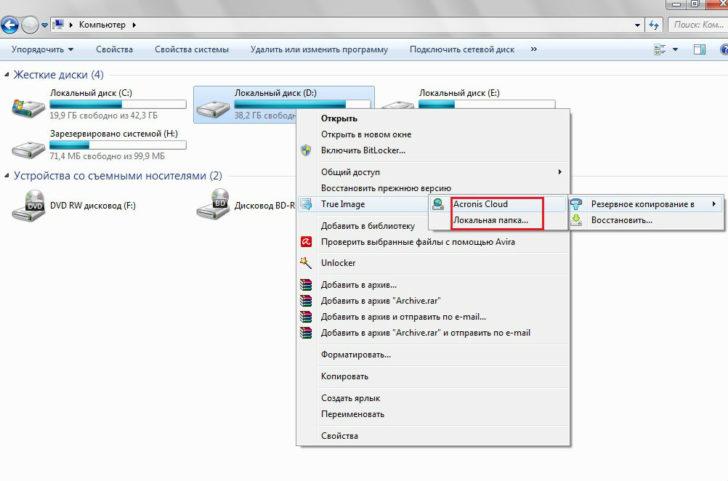
Когда у вас есть все необходимые утилиты, флешка должна быть отформатирована. Для этого подключите флешку к компьютеру и откройте проводник. Найдите вашу флешку в списке устройств и нажмите на нее правой кнопкой мыши. В контекстном меню выберите пункт «Форматировать».
В открывшемся окне выберите файловую систему FAT32 и нажмите кнопку «Начать». Помните, что все данные на флешке будут удалены при форматировании, так что предварительно сделайте резервное копирование, если на флешке есть важные файлы.
Когда флешка отформатирована, вы готовы записывать антивирусные утилиты на диск. Откройте папку, в которой находятся скачанные утилиты, и скопируйте их на флешку. Убедитесь, что вы копируете все файлы в корневую папку флешки, а не во вложенные папки.
После того, как все файлы скопированы, ваш загрузочный диск с антивирусными утилитами готов. Вы можете использовать его, подключив флешку к компьютеру и перезагрузив систему. Убедитесь, что в BIOS настроена загрузка с USB-устройства, чтобы ваш компьютер запустился с загрузочной флешки.
Загрузочный диск с антивирусными утилитами поможет вам эффективно сканировать и удалять вирусы и другие вредоносные программы на вашем компьютере. Не забудьте регулярно обновлять утилиты, чтобы обеспечить максимальную защиту.
Шаг 4. Форматируйте USB-носитель
Для создания загрузочного антивирусного диска с утилитами на флешку, необходимо отформатировать USB-носитель. Перед началом форматирования убедитесь, что на флешке нет важных файлов, так как все данные будут удалены.
Чтобы отформатировать USB-носитель, подключите его к компьютеру. Затем откройте проводник и найдите устройство, соответствующее вашей флешке. Щелкните правой кнопкой мыши по выбранному устройству и выберите в контекстном меню «Форматировать».
В открывшемся окне выберите файловую систему «FAT32» или «NTFS» в зависимости от ваших нужд. Если вы планируете использовать флешку с загрузочным диском на разных операционных системах, рекомендуется выбрать «FAT32».
Также вы можете задать новое имя для вашего USB-носителя. После того как вы установите необходимые параметры, нажмите кнопку «Форматировать». Будьте внимательны, что данный процесс удалит все данные с флешки без возможности восстановления.
После завершения форматирования, ваш USB-носитель будет готов к записи утилит и созданию загрузочного диска с антивирусом.
Запись утилит на загрузочный диск с утилитами
После того как вы скачали необходимые утилиты и отформатировали USB-носитель, осталось только записать их на диск. Это позволит вам иметь под рукой всегда готовый загрузочный антивирусный диск с утилитами.
Для записи утилит на загрузочный диск вам понадобится специальная программа. Наиболее популярной и простой в использовании является Rufus. Скачайте и установите эту программу на свой компьютер.
После установки запустите программу. В главном окне программы выберите USB-носитель, который вы форматировали ранее. Затем выберите образ с утилитами, который вы скачали. Обычно это файл с расширением .iso или .img. После выбора образа нажмите на кнопку «START» или «Начать», чтобы начать процесс записи утилит на загрузочный диск.
Процесс записи может занять некоторое время, в зависимости от размера образа и скорости работы вашего компьютера. По окончании процесса записи, программой Rufus будет выдано уведомление о завершении операции.
Теперь ваш загрузочный диск с утилитами готов. Вы можете использовать его для запуска антивирусных сканеров и других полезных инструментов прямо с диска, без необходимости загрузки операционной системы с жесткого диска.
Не забудьте проверить работу загрузочного диска перед тем, как он понадобится вам в экстренной ситуации. Перезагрузите компьютер, подключите загрузочный диск к компьютеру и выберите его в качестве первого загрузочного устройства в BIOS. После запуска компьютера с загрузочного диска, убедитесь, что все утилиты работают корректно и готовы к использованию.
Использование загрузочного диска с утилитами
При создании загрузочного диска с утилитами вам предоставляется целый набор инструментов, которые могут быть необходимы в различных ситуациях. Теперь давайте рассмотрим, как использовать этот диск для запуска антивирусных утилит.
- Вставьте загрузочный диск или флешку с утилитами в компьютер и перезагрузите систему.
- Настройте BIOS компьютера на загрузку с этого диска или флешки. Обычно для этого необходимо зайти в BIOS и изменить порядок загрузки устройств так, чтобы загрузка с CD/DVD или USB была на первом месте.
- После того как изменения в BIOS сохранены, перезагрузите компьютер.
- Компьютер должен запуститься с загрузочного диска или флешки. Вам будет предложено выбрать язык и другие настройки, следуйте инструкциям на экране.
- После выбора настроек загрузочное меню будет предлагать несколько инструментов, включая антивирусные программы.
- Выберите антивирусный инструмент и следуйте инструкциям для его запуска.
- Антивирусный инструмент начнет работу и будет сканировать ваш компьютер на наличие вредоносных программ. Подождите, пока сканирование завершится.
- После завершения сканирования инструмент предоставит вам отчет о найденных угрозах и позволит выполнить действия по их обнаружению и удалению.
Теперь вы знаете, как использовать загрузочный диск с утилитами для запуска антивирусных программ на компьютере. Помните, что загрузочный диск может быть полезен не только для запуска антивирусных утилит, но и для решения других проблем, связанных с операционной системой или жестким диском.
Как использовать загрузочный диск с утилитами для проверки компьютера на наличие вирусов
Для использования загрузочного диска с утилитами вам потребуется USB-носитель, такой как флешка или DVD-диск, на котором уже записаны необходимые утилиты.
Важно отметить, что загрузка компьютера с использованием загрузочного диска с утилитами позволяет работать в операционной системе, специально созданной для анализа и восстановления системы без загрузки основной операционной системы компьютера.
Для начала подключите загрузочный диск с утилитами к вашему компьютеру с помощью соответствующего носителя. Убедитесь, что в BIOS компьютера установлен приоритет загрузки с этого диска.
После загрузки системы с загрузочного диска вы сможете выбрать необходимые утилиты для проверки компьютера на предмет вирусов и других угроз безопасности. Обычно на загрузочном диске уже установлены антивирусные программы, которые предоставляют возможность сканирования системы и удаления обнаруженных угроз.
Необходимо отметить, что использование загрузочного диска с утилитами является одним из самых эффективных способов борьбы с вредоносными программами, поскольку позволяет обнаружить и удалить даже те угрозы, которые могут быть скрыты или защищены внутри операционной системы компьютера.
| Преимущества использования загрузочного диска с утилитами: | Недостатки использования загрузочного диска с утилитами: |
|---|---|
| 1. Возможность проверки компьютера на наличие вирусов и других вредоносных программ без запуска основной операционной системы. | 1. Требуется наличие загрузочного диска с установленными утилитами. |
| 2. Лучшая эффективность поиска и удаления вирусов, поскольку они не могут быть скрыты или защищены внутри операционной системы компьютера. | 2. Необходимость регулярного обновления утилит на загрузочном диске. |
| 3. Восстановление поврежденных файлов и исправление ошибок в системе. | 3. Может потребоваться перезагрузка компьютера для использования загрузочного диска. |
В итоге, использование загрузочного диска с утилитами является важным шагом для обеспечения безопасности и стабильной работы вашего компьютера. Проверка системы на наличие вирусов и других вредоносных программ с помощью загрузочного диска с утилитами позволяет эффективно бороться с угрозами и предотвратить возможные негативные последствия для вашей системы.
11. Загрузка антивируса на USB-носитель с загрузочным диском с утилитами
Если на вашем компьютере возникли проблемы с вирусами и троянами, и вы желаете провести сканирование и удаление вредоносных программ, загрузочный диск с утилитами и антивирусом может стать вам незаменимым помощником. Для этого вам потребуется флешка или другой USB-носитель с достаточным объемом памяти.
Сначала убедитесь, что ваш загрузочный диск с утилитами уже создан, следуя руководству из раздела 1 статьи. Затем скачайте антивирусный файл, который соответствует вашей операционной системе.
Подключите флешку к компьютеру и откройте файловый менеджер. Скопируйте антивирусный файл на USB-носитель, перетаскивая его из папки загрузок.
После того, как файл скопирован, отключите флешку от компьютера и подключите ее к тому компьютеру, который нуждается в проведении антивирусной проверки. Затем перезагрузите компьютер и настройте его на загрузку с USB-носителя.
При загрузке компьютера с USB-носителя будет запущена операционная система с загрузочного диска с утилитами. Используйте антивирусный инструмент для проведения полного сканирования компьютера, выявления и удаления вредоносных программ.
После завершения антивирусной проверки, отключите флешку и перезагрузите компьютер. Теперь ваш компьютер будет безопасным от вирусов и троянов.
Видео:
Как обновить Windows 7 до Windows 10 в 2024? #kompfishki
Как обновить Windows 7 до Windows 10 в 2024? #kompfishki by КОМПЬЮТЕРНЫЕ ФИШКИ И НЕ ТОЛЬКО 3,946 views 8 days ago 9 minutes, 12 seconds
Ventoy | Как записать флешку с Linux и Windows на линуксе (2022)
Ventoy | Как записать флешку с Linux и Windows на линуксе (2022) by PLAFON — Канал о линуксе 67,864 views 1 year ago 4 minutes, 6 seconds
Вопрос-ответ:
Какой загрузочный диск лучше использовать для создания резервной копии данных?
Для создания резервной копии данных рекомендуется использовать загрузочный диск с утилитой для резервного копирования, такой как Acronis True Image или Macrium Reflect. Эти программы позволяют создавать полные или инкрементальные резервные копии дисков и операционной системы, а также восстанавливать данные в случае сбоя системы.
Какой загрузочный диск лучше использовать для восстановления операционной системы?
Для восстановления операционной системы рекомендуется использовать загрузочный диск с утилитой для восстановления, например, Windows Recovery Environment (WinRE) или Mac OS Recovery. Эти инструменты позволяют восстанавливать систему из резервной копии, выполнять восстановление загрузчика операционной системы или проводить диагностику и исправление ошибок, которые могут привести к неработоспособности системы.
Как создать загрузочный диск с утилитами?
Для создания загрузочного диска с утилитами вы можете использовать специальные программы, такие как Rufus или ImgBurn. Вам понадобится загрузочный образ операционной системы или специализированный образ с утилитами, который можно загрузить с официальных сайтов. После выбора образа в программе, вам нужно будет записать его на пустой DVD-диск или USB-флешку. После этого загрузочный диск с утилитами будет готов к использованию.


