
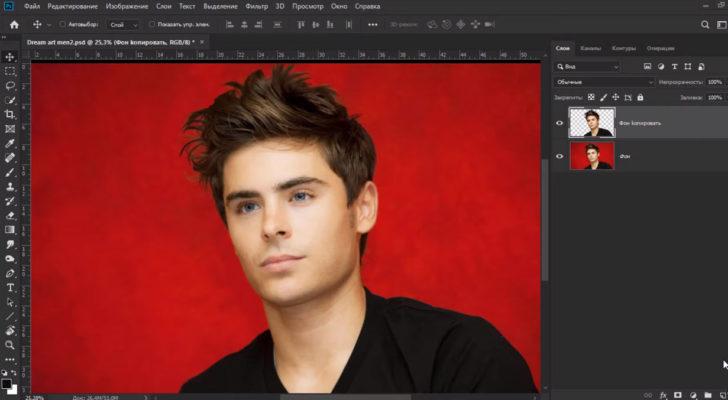
Хотите вставить новое лицо на картинку, но не знаете, как это сделать в фотошопе? Не беда! Сегодня мы расскажем вам, как легко заменить лицо в фотошопе, используя онлайн инструменты и шаг за шагом руководство.
Для начала, вам потребуется загрузить картинку в фотошопе. Вы можете сделать это, открыв программу и выбрав опцию «Открыть файл». Найдите нужную вам фотографию и нажмите «Открыть».
Теперь, когда у вас открыта картинка, вы можете приступить к замене лица. Перейдите к панели инструментов и выберите «Выделение лица». Используя инструменты выделения, аккуратно обведите границы лица, которое вы хотите заменить.
Как только вы выделили лицо, скопируйте его и откройте фотографию с новым лицом. Вставьте скопированное лицо на новую картинку, поместив его в нужное место. Используйте инструменты масштабирования и поворота для того, чтобы сделать новое лицо максимально реалистичным и соответствующим остальному изображению.
Подготовка изображения для замены лица в картинку: как вставить лицо в фотошопе онлайн
Прежде чем перейти к замене лица в фотошопе, необходимо правильно подготовить изображение. Этот этап важен, чтобы обеспечить наилучший результат и сделать замену лица в картинке максимально реалистичной.
Вот несколько шагов, которые следует выполнить при подготовке изображения:
| 1. | Выберите фотографию, на которой необходимо заменить лицо. При выборе изображения учтите, что качество фото и условия освещения влияют на итоговый результат. Чем лучше фотография, тем проще будет провести замену лица. |
| 2. | Откройте изображение в фотошопе. Для этого выберите «Файл» — «Открыть» и найдите нужный файл на компьютере. |
| 3. | Если изображение требует коррекции, воспользуйтесь инструментами фотошопа для улучшения качества фото. |
| 4. | Оцените местоположение лица на фотографии. Убедитесь, что лицо полностью видно и не перекрыто другими объектами. Если необходимо, обрежьте изображение таким образом, чтобы на нем было только лицо и небольшая область вокруг него. |
| 5. | Убедитесь, что фон на фотографии однородный и не содержит сильных теней и отражений. Это поможет вам более точно выделить лицо на следующем этапе. |
После того как вы выполнили все необходимые шаги по подготовке изображения, вы можете перейти к следующему этапу — выделению лица на исходной фотографии.
Выделение лица на исходной фотографии
Существует несколько способов для выделения лица в фотошопе, но одним из самых простых и эффективных является использование инструмента «Алмазная лассо». Для этого выберите данный инструмент в панели инструментов.
После выбора инструмента начните выделять область лица, свободно проводя контур вокруг него. Важно провести контур вдоль границ лица, чтобы маска выделения была точной.
Если случайно сделали ошибку или не выделили фрагмент лица, воспользуйтесь кнопкой «Удалить» на клавиатуре или выберите инструмент «Лассо» для точной коррекции выделения.
После того как выделение лица на исходной фотографии сделано, можно переходить к следующему шагу — выбору и редактированию нового лица.
Как заменить лицо в фотошопе: шаг за шагом руководство
Для того чтобы вставить новое лицо в фотошопе, необходимо следовать нескольким шагам:
- Откройте исходное изображение в фотошопе.
- Выберите и отметьте лицо, которое вы хотите заменить. Для этого можно использовать инструмент «Выделение» или «Выделение по контуру».
- Сохраните выбранное лицо в отдельный слой, нажав на кнопку «Вырезать в новый слой». Это позволит вам работать с лицом отдельно от остальной части изображения.
- Найдите новое лицо, которое вы хотите вставить, и откройте его в фотошопе.
- Скопируйте новое лицо, выбрав его с помощью инструмента «Выделение» и нажав комбинацию клавиш CTRL+C.
- Перейдите обратно к исходному изображению и вставьте новое лицо, нажав комбинацию клавиш CTRL+V. Новое лицо появится в отдельном слое ниже слоя с исходным лицом.
- Отредактируйте размер и положение нового лица с помощью инструментов масштабирования и перемещения.
Теперь вы знаете, как заменить лицо в фотошопе. Этот метод позволяет создавать уникальные и интересные изображения, а также ретушировать и исправлять фотографии. Попробуйте использовать эту технику в онлайн-редакторе фотошопа и создайте свою собственную уникальную работу!
Как вставить лицо в картинку в Фотошопе
Если вы хотите вставить другое лицо в картинку, то для этого вам понадобится программа Adobe Фотошоп. Данное руководство расскажет вам о том, как вставить лицо в картинку в Фотошопе:
Шаг 1: Запустите программу Adobe Фотошоп и откройте изображение, в которое вы хотите вставить новое лицо.
Шаг 2: Выделите лицо на исходной фотографии. Для этого можете воспользоваться инструментами выделения, такими как Лассо, Прямоугольник или Быстрый выбор.
Шаг 3: После того, как лицо будет выделено, перейдите к выбору и редактированию нового лица, которое хотите вставить в картинку. Это может быть фотография собственного лица или фотография другого человека.
Шаг 4: Выделите лицо на новой фотографии, используя аналогичные инструменты выделения. Затем скопируйте выделенное лицо в буфер обмена.
Шаг 5: Вернитесь к исходной фотографии и вставьте скопированное лицо на нужное место с помощью команды «Вставить». Вы можете также изменить размер и положение нового лица, используя инструменты трансформации.
Шаг 6: Для создания естественного эффекта и интеграции нового лица в картинку, создайте маску выделения лица. С помощью инструментов рисования или редактирования маски, сделайте плавный переход между новым исходным лицом.
Теперь вы знаете, как вставить лицо в картинку в Фотошопе. Помните, что результат будет зависеть от вашей фантазии и навыков работы с программой. Удачной вам замены лица в Фотошопе!
Как заменить лицо в фотошопе онлайн: добавление нового лица в картинку
Использование программы Фотошоп позволяет легко и быстро заменить лицо на фотографии и добавить новое. Даже если у вас нет опыта работы с графическим редактором, следуя этому руководству, вы сможете освоить необходимые навыки.
Шаг 11: Добавление нового лица на исходную фотографию
Теперь, когда маска выделения лица создана, мы можем перейти к добавлению нового лица на исходную фотографию. Для этого выполните следующие шаги:
- Откройте изображение с новым лицом в Фотошопе.
- Выберите инструмент «Выделение по контуру» (Lasso Tool) или «Быстрый выделитель» (Quick Selection Tool).
- Сделайте выделение вокруг нового лица на изображении.
- Нажмите клавишу «Ctrl+C», чтобы скопировать выделенную область.
- Перейдите обратно к исходной фотографии.
- Нажмите клавишу «Ctrl+V», чтобы вставить скопированное новое лицо на исходную фотографию.
- Используйте инструмент «Свободное трансформирование» (Free Transform) для изменения размера и положения нового лица, чтобы оно соответствовало исходному изображению.
- Используйте инструменты редактирования, такие как «Размытие» (Blur), «Осветление/затемнение» (Dodge/Burn) и «Коррекция цвета» (Color Correction), для внесения необходимых изменений и создания реалистичности в добавленном новом лице.
- Проверьте результат и внесите дополнительные корректировки, если необходимо.
- Сохраните фотографию с новым лицом, выбрав нужный формат и качество.
Поздравляю! Вы успешно заменили лицо на фотографии и добавили новое с помощью Фотошопа. Теперь у вас есть возможность использовать этот навык для создания оригинальных и интересных проектов, а также повеселиться с друзьями, изменяя их лица на фотографиях.
Обратите внимание, что перед использованием картинок с другими людьми для создания комедийных или неприличных изображений, следует учитывать их чувства и получить разрешение на использование изображений.
Как вставить лицо в картинку в фотошопе
Чтобы вставить новое лицо в картинку в фотошопе, необходимо следовать нескольким простым шагам:
- Откройте фото в фотошопе. Для этого выберите «Файл» в верхнем меню программы и кликните на «Открыть». В качестве файла выберите изображение с исходным лицом, в котором вы хотите произвести замену.
- Выберите новое лицо. Найдите фотографию с новым лицом, которое вы хотите вставить в картинку. Сохраните это изображение на вашем компьютере, чтобы легко получить к нему доступ.
- Выделите лицо на исходной фотографии. Для этого используйте инструменты выделения фотошопа, такие как «Лассо» или «Карандаш». Тщательно обведите контуры лица, стараясь сохранить как можно больше деталей и естественности.
- Создайте маску выделения лица. Разместите выделенное лицо на новом слое и примените маску к этому слою. Это поможет сделать границы выделения более плавными и естественными.
- Откройте новое лицо. Вернитесь к изображению с новым лицом и откройте его в фотошопе.
- Выделите новое лицо. Используя те же инструменты выделения, выберите новое лицо, создавая точное обрамление его контура.
- Скопируйте новое лицо. Выделите новое лицо и скопируйте его в буфер обмена фотошопа, используя комбинацию клавиш «Ctrl+C».
- Вставьте новое лицо. Вернитесь к исходной фотографии с выделенным лицом и вставьте новое лицо из буфера обмена, используя комбинацию клавиш «Ctrl+V».
- Подгоните размер и позицию нового лица. Используя инструменты преобразования фотошопа, измените размер и позицию нового лица, чтобы оно лучше соответствовало исходному изображению.
- Отрегулируйте цвет и освещение. Если необходимо, настройте цвет и освещение нового лица, чтобы оно лучше сочеталось с остальной частью изображения. Для этого можно использовать инструменты настройки цвета и яркости фотошопа.
- Сохраните и экспортируйте. Когда замена лица выполнена, сохраните изменения на исходной фотографии и экспортируйте работу в нужном вам формате.
Теперь вы знаете, как вставить лицо в картинку в фотошопе. Не бойтесь экспериментировать и создавать уникальные произведения искусства!
Видео:
Быстрая замена лица в Фотошопе
Быстрая замена лица в Фотошопе by Andrew Volikov 319,698 views 7 years ago 5 minutes, 28 seconds
Замена лица в фотошопе за 3 минуты
Замена лица в фотошопе за 3 минуты by Александр Маврин 9,411 views 2 years ago 3 minutes, 54 seconds
Как заменить лицо в фотошопе | Уроки фотошопа 2020
Как заменить лицо в фотошопе | Уроки фотошопа 2020 by Макс Куратов 26,551 views 3 years ago 19 minutes


