
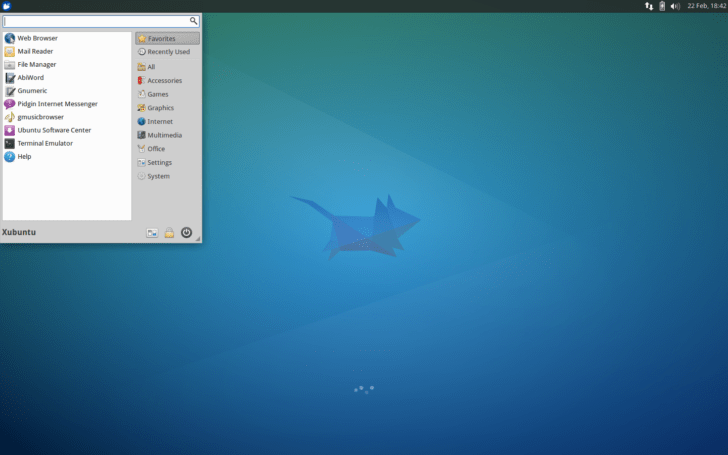
Ubuntu – это популярный дистрибутив операционной системы Linux, известный своей простотой и удобством использования. В отличие от других операционных систем, Ubuntu не предоставляет графическую оболочку по умолчанию, работа в ней происходит из консоли. Однако, если вы предпочитаете рабочий стол с графической оболочкой, то в Ubuntu это тоже возможно.
Для запуска графической оболочки в Ubuntu, вам потребуется выполнить несколько простых шагов. Сначала откройте терминал или консоль, нажав комбинацию клавиш Ctrl + Alt + T. После этого введите команду startx, чтобы запустить графическую оболочку.
После запуска графической оболочки, вы увидите рабочий стол Ubuntu. Он предоставляет удобный интерфейс для работы с приложениями, файлами и другими элементами операционной системы. Вы можете легко найти необходимые программы, настроить системные параметры, а также управлять открытыми окнами и рабочими пространствами.
Ubuntu: основные способы запуска графической оболочки
Если у вас возникли проблемы с запуском рабочего стола в Ubuntu, можно попробовать запустить графическую оболочку из командной строки. Для этого следуйте инструкциям:
- Откройте консоль, нажав Ctrl+Alt+T на клавиатуре.
- Введите следующую команду: startx
- Нажмите клавишу Enter и дождитесь, пока процесс загрузки графической оболочки не будет завершен.
Если этот способ не сработал, возможно, у вас возникли более серьезные проблемы с системой, и вам следует обратиться за помощью к специалисту или в официальную поддержку Ubuntu.
Использование командной строки для запуска графической оболочки может быть полезно в случае, если у вас нет доступа к графическому интерфейсу или если вы хотите исследовать и настроить систему более глубоко. Однако, обычно пользователи предпочитают использовать более удобные и привычные методы запуска графической оболочки в Ubuntu.
Наиболее распространенный способ — это просто включить компьютер и автоматически загрузиться в графическую оболочку. В Ubuntu это делается по умолчанию при установке системы.
Если у вас возникли проблемы с запуском графической оболочки, можно попробовать перезагрузить систему. Для этого можно воспользоваться командой:
sudo reboot
Если после перезагрузки проблемы не исчезли, то, скорее всего, это связано с настройками системы или установленным программным обеспечением, и вам следует обратиться за помощью к специалисту или в официальную поддержку Ubuntu.
Запуск графической оболочки из консоли — это один из способов решить проблемы с запуском рабочего стола в Ubuntu. Однако, перед использованием этого метода, рекомендуется ознакомиться с дополнительной информацией и обратиться за помощью к более опытным пользователям или специалистам.
Запуск графической оболочки из консоли Ubuntu
Чтобы запустить графическую оболочку из консоли, следуйте этим шагам:
- Откройте консоль, нажав комбинацию клавиш
Ctrl+Alt+F1илиCtrl+Alt+T. - Войдите в систему, используя свое имя пользователя и пароль.
- Введите следующую команду:
startx. - Нажмите клавишу
Enter, чтобы выполнить команду.
После выполнения этих шагов, графическая оболочка должна запуститься и вы увидите рабочий стол Ubuntu.
Если рабочий стол по-прежнему не запускается или возникли проблемы, можно попробовать другие методы запуска графической оболочки в Ubuntu. Однако, запуск из консоли часто помогает решить такие проблемы и вернуть рабочий стол в нормальное состояние.
Как открыть графическую оболочку в Ubuntu
При работе в Ubuntu может возникнуть ситуация, когда графическая оболочка не запускается. Это может произойти по разным причинам, но в большинстве случаев решить эту проблему довольно просто.
Если вы столкнулись с проблемой не запуска графической оболочки в Ubuntu, вам следует выполнить следующие шаги:
1. Перезагрузите систему.
Первым делом попробуйте перезагрузить компьютер. Иногда проблема может быть временной и перезагрузка поможет восстановить работу графической оболочки.
2. Проверьте наличие свободного места на жестком диске.
Нехватка свободного места на жестком диске может вызвать проблемы с запуском графической оболочки. Убедитесь, что у вас достаточно свободного места на жестком диске перед перезагрузкой системы.
3. Проверьте наличие обновлений.
Возможно, проблема с запуском графической оболочки связана с отсутствием необходимых обновлений операционной системы. Запустите менеджер обновлений и установите все доступные обновления.
4. Проверьте конфигурацию графической оболочки.
Если все предыдущие шаги не помогли решить проблему, возможно, проблема связана с конфигурацией графической оболочки. Попробуйте удалить или изменить некоторые настройки, которые могут влиять на запуск графической оболочки.
5. Проверьте наличие драйверов для видеокарты.
Отсутствие или неправильно установленные драйверы для видеокарты могут привести к проблемам с запуском графической оболочки. Установите или обновите драйверы для вашей видеокарты.
6. Проверьте наличие необходимых пакетов.
Убедитесь, что все необходимые пакеты для работы графической оболочки установлены и актуальны. Проверьте наличие пакетов, таких как Xorg, GNOME или Unity, и установите их, если они отсутствуют.
Если выполнение всех вышеперечисленных шагов не помогло решить проблему с запуском графической оболочки, возможно, вам стоит обратиться к специалисту или поискать дополнительные решения в Интернете. В любом случае, будьте терпеливы и не паникуйте, так как эту проблему можно решить.
Решение проблем с запуском графической оболочки в Ubuntu
Чтобы решить эту проблему, вам может потребоваться перейти в консольный режим, из которого вы сможете запустить графическую оболочку. Для этого нажмите комбинацию клавиш Ctrl+Alt+F1-F6, чтобы переключиться на одну из доступных консолей. Введите свои учетные данные для входа.
После входа в консольный режим вам может потребоваться установить или переустановить графический драйвер для вашей видеокарты. Чтобы узнать, какой драйвер вам нужен, вы можете использовать команду «lspci -k | grep -A 2 -i «VGA»» чтобы отобразить информацию о вашей видеокарте и используемом драйвере.
Если вы уже установили драйвер и все равно не можете запустить графическую оболочку, попробуйте выполнить обновление системы, чтобы устранить возможную проблему связанную с конфликтами между пакетами.
Возможно, ваш файл конфигурации графической оболочки был поврежден, что тоже может привести к проблемам с запуском. Вы можете поправить это, переименовав или удалив файлы конфигурации графической оболочки. Например, для рабочего стола GNOME вы можете выполнить команду «mv ~/.config/dconf/user ~/.config/dconf/user.bak» чтобы переименовать файл конфигурации.
Также стоит упомянуть, что не запускается графическая оболочка в Ubuntu из-за проблем с аппаратными требованиями или некорректной установкой операционной системы. Если все остальные решения не сработали, попробуйте переустановить Ubuntu или обратиться за поддержкой специалистов.
Надеемся, эти советы помогут вам решить проблему с запуском графической оболочки в Ubuntu и восстановить нормальную работу вашего рабочего стола.
Неудачный запуск графической оболочки: основные причины и их решение
Первой возможной причиной неудачного запуска графической оболочки Ubuntu может быть неправильная настройка драйверов графической карты. Если драйверы не установлены или установлены неправильно, это может привести к ошибкам при запуске графики. Для решения этой проблемы необходимо установить правильные драйверы, соответствующие вашей графической карте.
Еще одной частой причиной проблем с запуском графической оболочки является нехватка свободного места на жестком диске. Ubuntu требует определенного объема свободного места для корректной работы графики. Если на вашем компьютере осталось мало места, попробуйте очистить жесткий диск от ненужных файлов или перенести их на другой носитель.
Также возможной причиной проблем с запуском графической оболочки может быть конфликт между различными программами или службами, работающими на вашей системе. Это может произойти, например, если присутствуют конфликтующие драйверы или нежелательные изменения в системных настройках. Для решения этой проблемы попробуйте перезагрузить компьютер в безопасном режиме и отключить некоторые службы или программы, которые могут вызывать конфликты.
В некоторых случаях неудачный запуск графической оболочки может быть вызван ошибкой в системных файлов или библиотеках, необходимых для работы графики. В этом случае рекомендуется восстановить системные файлы или библиотеки с помощью соответствующих инструментов или переустановить Ubuntu.
Важно помнить, что при возникновении проблем с запуском графической оболочки Ubuntu необходимо обращаться за помощью к специалистам или проконсультироваться на форумах сообщества Ubuntu. Они смогут предоставить детальные инструкции и подсказки по решению конкретной проблемы.
Не запускается рабочий стол в Ubuntu: возможные причины и решения
В операционной системе Ubuntu иногда возникают проблемы с запуском графической оболочки, из-за которых рабочий стол может не загрузиться. Это может быть вызвано разными причинами, и в этом руководстве мы рассмотрим основные из них и способы их решения.
1. Неправильные настройки драйверов видеокарты. Один из самых распространенных вопросов, связанных с неудачным запуском графической оболочки, связан с неправильными настройками драйверов видеокарты. Чтобы исправить эту проблему, вам нужно перейти в консольный режим (нажмите Ctrl + Alt + F1) и переустановить драйверы видеокарты с помощью соответствующих команд.
2. Конфликты с другими программами. Иногда рабочий стол Ubuntu может не запускаться из-за конфликта с другой программой или сервисом. Чтобы разобраться в этой ситуации, попробуйте отключить все запущенные программы и сервисы, которые могут вызывать эту проблему.
3. Недостаточно памяти. Если у вас на компьютере недостаточно оперативной памяти, это также может привести к неудачному запуску графической оболочки в Ubuntu. Убедитесь, что у вас достаточно свободного места на жестком диске и закройте все ненужные программы перед попыткой запуска рабочего стола.
4. Поврежденные файлы системы. Если системные файлы Ubuntu повреждены или отсутствуют, это может привести к проблемам с запуском графической оболочки. Вы можете исправить эту проблему, запустив команду sudo apt-get install --reinstall ubuntu-desktop, которая переустановит необходимые файлы для рабочего стола.
5. Вредоносные программы. Злонамеренное ПО или вирусы могут быть причиной неудачного запуска графической оболочки в Ubuntu. Чтобы предотвратить это, регулярно сканируйте свой компьютер антивирусной программой и удалите все обнаруженные угрозы.
6. Перегрев компьютера. Перегрев компьютера может привести к неудачному запуску рабочего стола Ubuntu. Убедитесь, что система охлаждается должным образом, установив дополнительные вентиляторы или чистя компьютер от пыли.
Запуск рабочего стола из консоли Ubuntu: решение проблемы
Иногда возникают ситуации, когда пользователь не может запустить графическую оболочку Ubuntu из-за различных проблем, например, из-за ошибок в системе или конфликтов с установленным программным обеспечением. В таких случаях полезно знать, как запустить рабочий стол прямо из консоли Ubuntu.
Для запуска графической оболочки из консоли Ubuntu можно воспользоваться командой «startx» или «sudo service lightdm start». Первая команда запускает графическую среду по умолчанию, а вторая — специальный сервис для управления графическим интерфейсом.
В случае, если рабочий стол не запускается из-за ошибок или конфликтов, можно попробовать выполнить следующие действия:
- Перезагрузить компьютер и попробовать запустить графическую оболочку снова.
- Проверить наличие свободного места на жестком диске, так как недостаток свободного места может привести к проблемам с запуском.
- Обновить систему и установить все необходимые пакеты, чтобы исправить возможные ошибки.
- Удалить и установить заново драйверы для видеокарты, так как неправильные или устаревшие драйвера могут привести к неработающему графическому интерфейсу.
- Проверить журналы системы на наличие ошибок, чтобы выявить возможные причины проблемы и найти их решение.
Если после всех этих действий рабочий стол все еще не запускается, рекомендуется обратиться к специалисту или обратиться в сообщество Ubuntu для получения конкретной помощи в решении проблемы.
11. Не запускается рабочий стол из графической оболочки Ubuntu: возможные решения
Иногда возникают проблемы с запуском рабочего стола в графической оболочке Ubuntu. Это может быть вызвано различными причинами, и в этом разделе мы рассмотрим несколько возможных решений.
- Проверьте, есть ли достаточно свободного места на жестком диске. Недостаток свободного места может привести к тормозам работы графической оболочки и неспособности запустить рабочий стол.
- Убедитесь, что ваши графические драйверы установлены и обновлены до последней версии. Устаревшие драйверы могут вызывать проблемы с запуском рабочего стола.
- Попробуйте перезагрузить компьютер. Иногда простое перезапуск может помочь исправить проблему с запуском рабочего стола.
- Проверьте, нет ли конфликтов с другими приложениями или процессами. Закройте все ненужные программы и попробуйте снова запустить рабочий стол.
- Проблема может быть связана с неправильными настройками графической оболочки. Попробуйте сбросить настройки оболочки или восстановить стандартные значения.
- Если у вас установлены сторонние графические темы или панели, попробуйте отключить их и вернуться к стандартному оформлению графической оболочки.
- Проверьте файл журнала системы на наличие ошибок. Возможно, там будут указаны причины, по которым рабочий стол не запускается.
- Если все остальные методы не помогли, попробуйте выполнить обновление операционной системы. Возможно, проблема с запуском рабочего стола будет исправлена в новой версии Ubuntu.
Если ни одно из перечисленных решений не помогло, рекомендуется обратиться к сообществу Ubuntu или найти помощь у специалиста, который сможет идентифицировать и решить конкретную проблему на вашей системе.
Видео:
КАК УСТАНОВИТЬ ГРАФИЧЕСКУЮ ОБОЛОЧКУ НА LINUX СЕРВЕР?! (Ubuntu/Debian) | РАБОЧИЙ СТОЛ В LINUX | XFCE
КАК УСТАНОВИТЬ ГРАФИЧЕСКУЮ ОБОЛОЧКУ НА LINUX СЕРВЕР?! (Ubuntu/Debian) | РАБОЧИЙ СТОЛ В LINUX | XFCE by AlexGGer 7,307 views 1 year ago 1 minute, 23 seconds
Структура файлов и каталогов в Linux
Структура файлов и каталогов в Linux by Aleksey Samoilov 276,329 views 2 years ago 20 minutes
Вопрос-ответ:
Как запустить графическую оболочку Ubuntu?
Для запуска графической оболочки Ubuntu необходимо включить компьютер и после загрузки операционной системы нажать на значок с изображением пользователя и ввести свой пароль. После этого графическая оболочка будет запущена.
Как изменить графическую оболочку Ubuntu?
Изменить графическую оболочку Ubuntu можно с помощью установки новой оболочки из Ubuntu Software Center или через командную строку. Для этого нужно выбрать желаемую оболочку, установить ее и затем изменить настройки сеанса, чтобы использовать новую оболочку при запуске системы.
Какие графические оболочки поддерживает Ubuntu?
Ubuntu поддерживает различные графические оболочки, такие как Unity, GNOME, KDE, Xfce и другие. Пользователи могут выбрать любую оболочку, которая наиболее удобна для них и установить ее на свою систему.
Какие преимущества и недостатки у разных графических оболочек Ubuntu?
Каждая графическая оболочка Ubuntu имеет свои преимущества и недостатки. Например, Unity отличается простотой использования и интеграцией с другими приложениями, но может потреблять больше ресурсов системы. GNOME предлагает более кастомизируемый интерфейс, но может показаться сложным для новичков. KDE предлагает множество функций и настроек, но может быть нестабильным. Xfce является легковесной и быстрой оболочкой, но может иметь меньше функций по сравнению с другими оболочками.
Как узнать, какая графическая оболочка используется в моей системе Ubuntu?
Чтобы узнать, какая графическая оболочка используется в вашей системе Ubuntu, вы можете открыть терминал и выполнить команду «echo $XDG_CURRENT_DESKTOP». Система выведет название используемой оболочки.


