
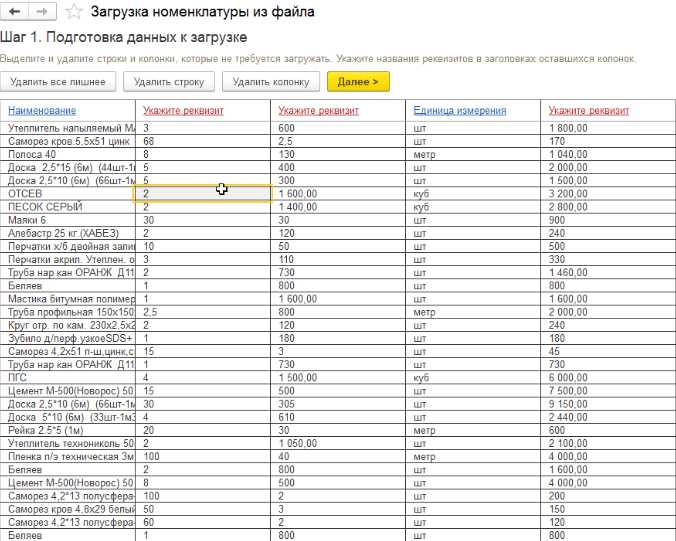
1С Розница – это мощное средство автоматизации учета для торговых предприятий в России. Оно позволяет быстро и удобно управлять товарами, продажами и финансами. Одна из ключевых функций системы – загрузка номенклатуры из Excel. Эта операция помогает исключить ошибки, связанные с ручным вводом, и ускоряет процесс внедрения новых товаров. В данной статье мы представлен детальный процесс загрузки номенклатуры из Excel в 1С Розница, начиная с подготовки данных и заканчивая автоматизацией.
1. Понимание номенклатуры в 1С Розница
Перед тем, как приступить к загрузке данных, важно четко понимать, что такое номенклатура. Номенклатура – это список товаров или услуг, с которыми работает ваша организация. Загрузка файла из Excel позволяет значительным образом оптимизировать процессы, особенно если база данных большая. Учтите, что также могут потребоваться дополнительные объекты – группы товаров, характеристики и единицы измерения.
2. Подготовка Excel-файла для загрузки
Прежде чем загружать данные в 1С, необходимо правильно подготовить Excel-файл. Следуйте этим рекомендациям:
- Форматирование файла: Убедитесь, что файл содержит следующие столбцы:
- Наименование товара
- Код товара (артикул)
- Описание товара
- Цена
- Группа товара
- Единица измерения
- Пример структуры файла:
| Наименование товара | Код товара | Описание товара | Цена | Группа товара | Единица измерения |
|---------------------|------------|------------------|------|---------------|-------------------|
| Товар 1             | 001        | Описание 1       | 100  | Группа A      | Штука            |
| Товар 2             | 002        | Описание 2       | 200  | Группа B      | Килограмм        |
3. Настройка 1С Розница для загрузки
Перед загрузкой данных вам нужно проверить настройки:
- Откройте модуль «Импорт из Excel».
- Проверьте права доступа, чтобы убедиться, что у вас есть все необходимые разрешения.
- Выберите правильную конфигурацию и версию 1С для корректной работы системы.
4. Процесс загрузки номенклатуры из Excel
Теперь можно приступать к загрузке данных:
- Шаг 1: Импортируйте файл в 1С, выбрав нужный документ Excel.
- Шаг 2: Проведите сопоставление столбцов Excel и полей в 1С (маппинг). Убедитесь, что все соответствия установлены правильно.
- Шаг 3: Обратите внимание на ошибки – проанализируйте возможные дубликаты и неправильные форматы данных.
- Шаг 4: По завершении загрузки проверьте правильность перенесенных данных в системе.
5. Устранение ошибок и нюансы
Во время загрузки могут возникнуть различные ошибки:
- Общие ошибки: Проблемы при сопоставлении полей, дублирующиеся записи и неправильные форматы данных.
- Проверка целостности данных: Сравните загруженные данные со списком в Excel.
- Исправление ошибок: Убедитесь, что все данные соответствуют требованиям 1С перед повторной загрузкой.
6. Автоматизация процесса загрузки
Чтобы повысить эффективность, рассмотрите возможность автоматизации процесса:
- Используйте скрипты: Применение VBScript или других языков улучшит автоматизацию задач.
- Преимущества: Автоматизация упрощает работу, но требует базового знания программирования.
- Инструменты интеграции: Используйте API 1С для автоматической интеграции с другими системами.
7. Заключение
Загрузка номенклатуры из Excel в 1С Розница – это мощный инструмент для оптимизации бизнес-процессов. Регулярное обновление данных поможет поддерживать актуальность информации и эффективно управлять товарным учетом.
8. Полезные ссылки и ресурсы
- Официальная документация 1С
- Видеоуроки на YouTube по загрузке номенклатуры из Excel
- Форумы и сообщества пользователей 1С для обмена опытом.
9. Часто задаваемые вопросы (FAQ)
- Можно ли загружать изображения товаров вместе с номенклатурой? В стандартной конфигурации это сделать невозможно. Необходимо загружать их отдельно.
- Как избежать дублирования записей после загрузки? Проверьте файл на наличие дубликатов перед импортом.
- Можно ли загружать несколько групп товаров одновременно? Да, в одном Excel-файле можно указать разные группы, если они правильно структурированы.
Чек-лист для загрузки номенклатуры из Excel
- Проверьте наличие необходимых столбцов в Excel.
- Убедитесь, что все данные отформатированы правильно.
- Настройте доступ в 1С.
- Импортируйте файл и выполните маппинг полей.
- Обработайте возможные ошибки.
- Проверьте загруженные данные на целостность.
Следуя этому руководству, вы сможете эффективно загружать номенклатуру из Excel в 1С Розница и значительно оптимизировать свой бизнес-процесс.


