
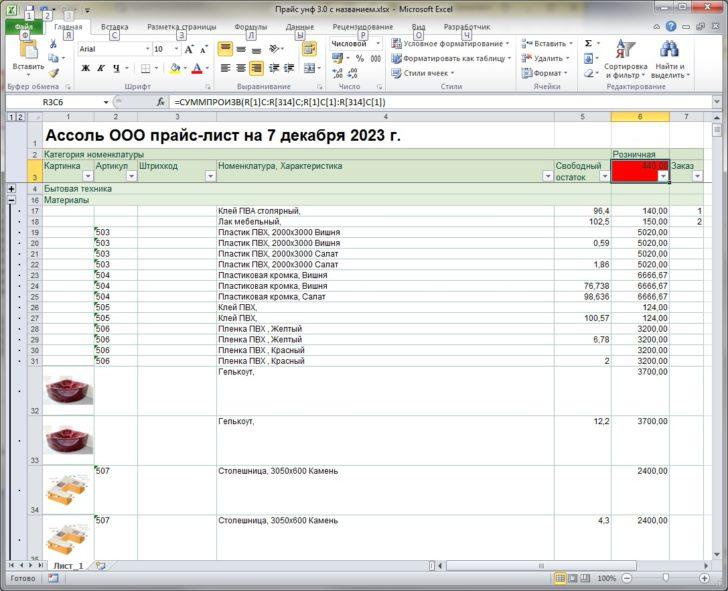
Работа с данными в Excel — это важная задача для многих специалистов, от аналитиков до бухгалтеров. Эффективная организация данных может существенно упростить анализ и снизить время, затрачиваемое на принятие решений. В данном руководстве мы подробно разберем, как открыть и использовать два листа Excel одновременно на одном экране, что поможет вам повысить продуктивность и упрощать процесс анализа данных.
Преимущества работы с двумя листами Excel
Работа с несколькими листами в Excel имеет множество преимуществ:
- Упрощенное сравнение данных: Легче увидеть различия и сходства между массивами данных.
- Повышенная продуктивность: Быстрее переключайтесь между данными без потери концентрации.
- Удобство анализа и визуализации: Используйте формулы и сводные таблицы для одновременного анализа.
- Экономия времени: Выполняйте задачи оперативнее и с меньшим количеством кликов.
Как открыть два листа Excel одновременно
Следуйте этим шагам, чтобы открыть два листа Excel одновременно:
- Создайте два экземпляра Excel: Откройте первый лист в одном экземпляре Excel, затем загрузите второй экземпляр и откройте второй лист.
- Настройка окон: Перейдите в меню «Вид» и выберите «Расположить окна». Это позволит вам разместить оба окна Excel на экране так, чтобы они не перекрывались.
Работа в одном экземпляре Excel
Если вы хотите работать с несколькими листами в одном экземпляре Excel, используйте функцию «Разделить»:
- Разделите окно: Перейдите в меню «Вид» и выберите «Разделить», чтобы разделить окно Excel на две части.
- Выберите листы: В каждой из частей выберите необходимый лист для сравнения данных.
Организация рабочего пространства
Для максимальной продуктивности вам необходимо правильно организовать рабочее пространство:
- Разместите окна: Убедитесь, что оба листа находятся на одинаковом уровне видимости.
- Используйте дополнительные мониторы: Это поможет вам работать с большим количеством данных одновременно.
- Обратите внимание на освещение: Хорошее освещение и правильный угол зрения снизят утомляемость глаз.
Сравнение данных между листами
Эффективно сравнить данные на разных листах помогут следующие методики:
- Используйте функции: Например, VLOOKUP для поиска данных и IFERROR для обработки ошибок.
- Создайте сводные таблицы: Это позволит визуализировать данные для более глубокого анализа.
Рекомендации по работе с формулами и ссылками
Используйте ссылки для динамических расчетов между листами:
- Создайте формулы: Например, используйте `=Sheet2!A1` для ссылки на ячейку A1 второго листа.
- Будьте внимательны: Следите за относительными и абсолютными ссылками, чтобы избежать ошибок в расчетах.
Советы по автоматизации
Автоматизация может существенно ускорить вашу работу:
- Используйте макросы: Это позволит выполнять повторяющиеся задачи без лишних усилий.
- Изучите надстройки: Найдите полезные плагины для расширения функционала Excel.
- Используйте горячие клавиши: Это существенно повысит вашу продуктивность.
Заключение
Работа с двумя листами Excel может значительно улучшить организацию и анализ данных. Попробуйте применить указанные методы и рекомендации на практике, чтобы повысить собственную продуктивность и сократить время, необходимое для работы с данными. Вопросы по организации данных остаются актуальными. Почему бы не начать использовать два листа Excel?
Дополнительные ресурсы
- Онлайн-курсы по Excel
- Видеоуроки по анализу данных в Excel
- Форумы по работе с Excel
Часто задаваемые вопросы (FAQ)
- Как открыть несколько листов Excel на одном мониторе? — Запустите два экземпляра Excel или используйте функцию «Разделить».
- Как быстро сравнить большие объемы данных? — Используйте сводные таблицы и формулы для облегчения анализа.
- Какие распространенные ошибки можно избежать при работе с формулами? — Убедитесь в правильности ссылок и форматов.
Применяйте представленные советы и методологии, чтобы сделать свою работу с Excel более эффективной и удобной.


