
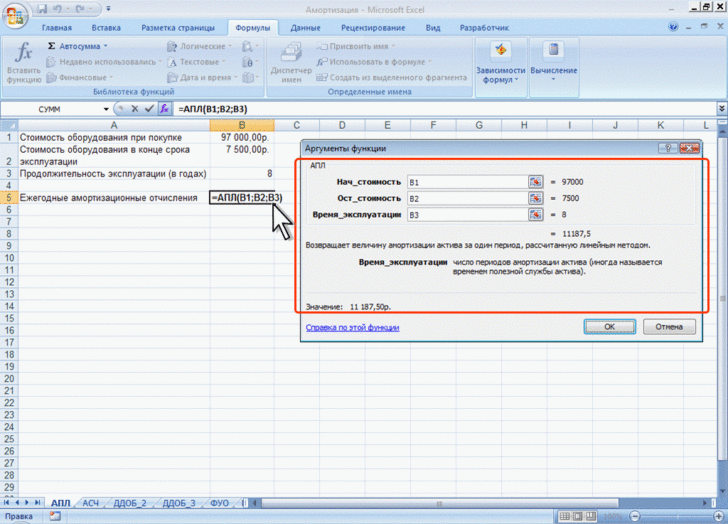
Microsoft Excel — это не просто электронная таблица, а мощный инструмент, который обеспечивает широкий спектр возможностей для работы с данными. Его использование актуально в самых различных сферах, таких как бизнес, финансы, наука и образование. Если вы хотите повысить свою продуктивность и научиться пользоваться всеми аспектами Excel, эта статья представит вам 23 концепции вычислений, которые помогут вам стать более эффективным пользователем.
1. Освойте основные функции
Начните с изучения базовых арифметических операций: сложение (+), вычитание (-), умножение (*) и деление (/). Например, если в ячейке A1 находится число 10, а в A2 — 5, то воспользуйтесь формулами:
- =A1+A2 — для сложения
- =A1-A2 — для вычитания
- =A1*A2 — для умножения
- =A1/A2 — для деления
2. Практикуйте сложные функции
Функции SUM, SUMIF и SUMIFS позволят вам проводить более сложные суммирования. SUM суммирует диапазон значений, SUMIF суммирует только те значения, которые соответствуют одному критерию, а SUMIFS — нескольким.
Совет: если вам нужно провести анализ с несколькими условиями, используйте SUMIFS.
3. Используйте статистические функции
Функции AVERAGE, MAX, MIN, STDEV и STDEVP помогают быстро проанализировать данные. Например:
- =AVERAGE(B1:B10) — для получения среднего значения
- =MAX(B1:B10) — для нахождения максимума
- =MIN(B1:B10) — для нахождения минимума
Рекомендуется: использовать эти функции перед созданием отчетов для получения точного анализа.
4. Применяйте логические функции
Логические функции, такие как IF, AND и OR, помогают принимать решения на основе условий. Например, формула =IF(A1 > 10, «Большое», «Малое») возвращает «Большое», если значение в ячейке A1 больше 10.
5. Освойте функции поиска и ссылки
Функции поиска, такие как VLOOKUP, HLOOKUP, INDEX и MATCH, позволяют находить и извлекать данные из больших таблиц. Например:
- VLOOKUP — для поиска по вертикали
- HLOOKUP — для поиска по горизонтали
- INDEX и MATCH — для более гибкого поиска
Совет: выберите подходящую функцию согласно вашей задаче и параметрам поиска.
6. Работайте с текстом
Для обработки текстовых данных используйте функции CONCATENATE, LEFT, RIGHT, MID, TRIM и LEN. Пример использования:
- =TRIM(A1) — убирает лишние пробелы
- =LEFT(A1, 5) — извлекает первые 5 символов текста
- =CONCATENATE(A1, » «, A2) — объединяет текст из двух ячеек
Рекомендуется: использовать функцию TEXTJOIN в современных версиях Excel для объединения строк без необходимости работы с пробелами.
7. Управляйте данными с помощью дат и времени
Функции TODAY, NOW, и DATEDIF помогут вам работать с датами. Например:
- =TODAY() — возвращает текущую дату
- =DATEDIF(A1, A2, «Y») — считает возраст в годах между двумя датами
Совет: используйте эти функции для отслеживания сроков выполнения проектов.
8. Изучите сложные массивы
Работайте с массивными формулами для выполнения операций над множеством данных одновременно. Матричное умножение позволит вам обрабатывать большие наборы данных с высокой точностью.
9. Обрабатывайте ошибки с помощью IFERROR
Функция IFERROR позволяет управлять возможными ошибками в формулах. Например, она может вернуть «Нет данных», если ячейка пуста:
=IFERROR(A1/B1, «Нет данных»)
10. Настройте динамические массивы
В Excel 365 доступны функции, такие как FILTER, SORT, и UNIQUE, которые упрощают работу с динамическими массивами. Эти функции позволяют легко делать сложный анализ данных.
11. Используйте прогнозирование данных
Инструменты FORECAST и TREND помогают предсказывать будущее на основе уже собранных данных. Эффективно используйте эти функции для анализа трендов.
12. Анализируйте сценарии
Создание сценариев в Excel позволяет моделировать различные «что, если» ситуации. Используйте эту функцию для оценки влияния различных факторов на результаты.
13. Создавайте таблицы и графики
Сводные таблицы и графики помогают наглядно представить данные. Убедитесь, что вы используете подходящие визуальные элементы для вашего анализа:
- Сводные таблицы для обобщения данных
- Графики для визуализации отклонений
14. Улучшайте совместную работу
Функции для совместной работы в Excel, такие как комментарии и совместный доступ к документам, позволяют эффективно взаимодействовать с коллегами.
15. Автоматизируйте процессы с макросами
Макросы на базе VBA помогут вам автоматизировать рутинные задачи. Создайте макрос для автоматической обработки отчетов, чтобы существенно сэкономить время.
Заключение
Совершенствование навыков в Excel открывает новые горизонты для автоматизации и оптимизации рабочих процессов. Изучите все представленные концепции и воплотите их в своей практике. Для углубленного изучения рекомендую ознакомиться с онлайн-курсами, видеоуроками на YouTube и литературой по Excel.
Часто задаваемые вопросы
- Как можно быстро научиться использовать Excel?
- Какие функции Excel наиболее полезны для анализа данных?
- Как создать макрос в Excel?
Поделитесь своим опытом использования Excel, задавайте вопросы и оставляйте комментарии к этой статье. Ваша активность поможет создать полезное сообщество для всех заинтересованных пользователей!


