
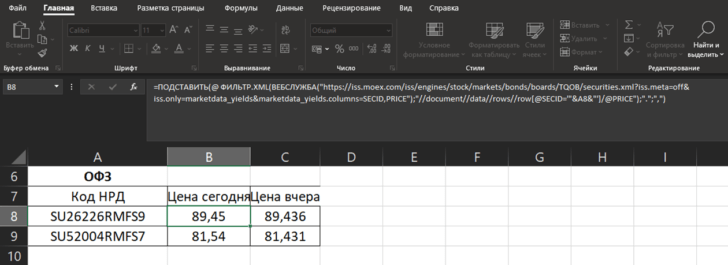
Современные электронные таблицы Microsoft Excel – это мощный инструмент, который широко используется в самых различных сферах, от бизнеса до образования. Программа предлагает пользователям множество возможностей для анализа данных, создания отчетов и моделей, а также для управления проектами. Эта статья предназначена для жителей России, желающих разобраться в функционале Excel, получить практические советы и ссылки на учебные материалы для углубленного изучения.
Основные сведения о Microsoft Excel
Microsoft Excel был впервые представлен в 1985 году и с тех пор стал одним из самых популярных офисных приложений в мире. С каждым новым обновлением программа наполняется все более современными функциями, позволяя пользователям выполнять свои задачи быстрее и более эффективно. Основные функции Excel включают:
- Ввод и изменение данных.
- Применение формул и функций для автоматизации расчетов.
- Создание графиков и диаграмм для визуализации данных.
- Использование сводных таблиц для анализа больших объемов информации.
Преимущества использования Excel
Excel обладает множеством преимуществ, которые делают его незаменимым инструментом:
- Удобство работы с данными: скорость ввода и редактирования данных, возможность фильтрации и сортировки.
- Многофункциональность: поддержка различных типов данных (числа, текст, даты) и интеграция с другими приложениями.
- Анализ и визуализация данных: легкость в создании диаграмм, сводных таблиц и использование функций для глубокого анализа информации.
Полезные ссылки на ресурсы по Excel
Для желающих углубить свои знания Excel рекомендуем следующие ресурсы:
- Официальная документация Microsoft: Microsoft Excel Documentation.
- Онлайн-курсы: платформы Coursera и Udemy предлагают курсы по Excel для начинающих и опытных пользователей.
- Видеоуроки на YouTube: множество видеоруководств по Excel доступны на YouTube.
- Статьи и блоги: в интернете написано множество материалов, посвященных Excel, где обсуждаются различные техники и методы работы.
Чек-лист по использованию Excel
Следуйте этому чек-листу, чтобы максимально эффективно использовать Excel:
- Определите цель использования Excel (анализ данных, отчетность, управление проектами).
- Соберите необходимые данные для анализа.
- Создайте новую таблицу для ввода данных.
- Используйте формулы для расчетов (например, `SUM`, `AVERAGE`, `VLOOKUP`).
- Создайте сводную таблицу для удобного анализа больших объемов данных.
- Используйте инструменты визуализации данных (графики и диаграммы).
- Задокументируйте свои выводы и рекомендации в отдельной таблице или документе.
Часто задаваемые вопросы (FAQ)
Как создать электронную таблицу?
Откройте Excel и выберите «Создать», затем «Новая таблица».
Как использовать формулы и функции?
Введите знак равенства (`=`) и начните вводить нужную формулу или функцию.
Что такое сводные таблицы и как с ними работать?
Сводные таблицы помогают суммировать данные и представляют их в удобной форме. Чтобы создать сводную таблицу, выделите данные и выберите «Вставка» → «Сводная таблица».
Как защитить файл Excel паролем?
Перейдите в «Файл» → «Сохранить как», затем выберите «Инструменты» и введите пароль для защиты.
Расширенные функции Excel
Excel предлагает множество расширенных функций, которые могут облегчить работу с данными:
- Формулы и функции: Используйте стандартные функции для автоматизации расчетов.
- Условное форматирование: Выделяйте ячейки на основе значений.
- Макросы и VBA: Автоматизируйте рутинные задачи с помощью программирования.
- Инструменты анализа данных: Используйте Solver и функции анализа «Что если» для обоснованных решений.
Ошибки и проблемы в Excel
В процессе работы с Excel могут возникать ошибки. Рассмотрим некоторые из них:
- Ошибки в формулах: Опечатки при вводе формулы могут приводить к ошибкам. Используйте функцию `ERROR.TYPE` для диагностики.
- Потеря файла Excel: Если вы случайно закрыли Excel без сохранения, попробуйте восстановить последние изменения через «История версий».
Советы по работе с Excel
- Используйте горячие клавиши, такие как `Ctrl + C` (Копировать), `Ctrl + V` (Вставить), для увеличения скорости работы.
- Организуйте данные по категориям и используйте фильтры для упрощения поиска необходимой информации.
- Визуализируйте данные, используя диаграммы и графики для лучшего восприятия информации.
Примеры практического использования Excel
Excel можно использовать в различных ситуациях:
- Создание финансовых отчетов: Анализ доходов и расходов для контроля бюджета.
- Учёт личных расходов: Создание таблицы для отслеживания всех трат.
- Ведение базы данных клиентов: Хранение и анализ информации о клиентах и их взаимодействии с вашим бизнесом.
Заключение
Microsoft Excel – это универсальный и мощный инструмент, который способен значительно упростить работу с данными, экономя ваше время и повышая продуктивность. Надеемся, эта статья помогла вам разобраться в функционале Excel и предоставила полезные ссылки и советы.
Дополнительные ресурсы
- Книги по Excel: Обратите внимание на книги, такие как «Excel для начинающих» или «Excel на практике».
- Онлайн-курсы: Найдите курсы на платформе Coursera или Udemy по Excel для профессионального роста.
- Сообщества и форумы: Присоединяйтесь к форумам, где обсуждаются вопросы Excel, например, на Reddit.
Контактная информация
Если у вас есть вопросы или вы хотите получить дополнительные консультации, не стесняйтесь обращаться ко мне по электронной почте: [ваш_email@example.com].
Работа с Excel требует постоянной практики и изучения. Успехов вам в ваших начинаниях!


