
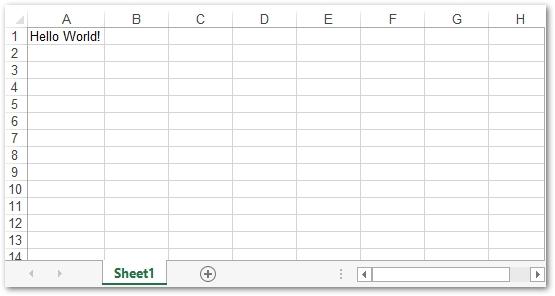
Работа с Excel в мобильных приложениях — важная задача для разработчиков, так как Excel является инструментом, широко используемым для аналитики и отчетности в многих компаниях. В этой статье мы рассмотрим, как работать с Excel в Android Studio, используя язык Kotlin. Мы проведем вас через установку необходимых библиотек, основные операции по чтению и записи данных, а также предоставим примеры и решения проблем, которые могут возникнуть в процессе.
Установка и настройки
Актуальные версии и требования
Прежде чем приступить к разработке, убедитесь, что у вас установлены актуальные версии следующих инструментов:
- Android Studio: Последняя стабильная версия на момент написания статьи — 2023.1.1.
- Kotlin: Рекомендуется использовать версию 1.7 или выше для доступа ко всем современным функциям языка.
- Необходимые библиотеки: Вам потребуется одна из библиотек для работы с Excel, например, Apache POI или JExcelAPI.
Добавление зависимостей
Для работы с библиотеками откройте файл `build.gradle` и добавьте данные зависимости. Если вы выбрали Apache POI, ваше объявление в `build.gradle` должно выглядеть следующим образом:
implementation 'org.apache.poi:poi:5.2.2'
implementation 'org.apache.poi:poi-ooxml:5.2.2'
implementation 'org.apache.xmlbeans:xmlbeans:5.1.1'
После добавления зависимостей не забудьте синхронизировать проект.
Основные библиотеки для работы с Excel
В Kotlin вы можете использовать несколько библиотек для обработки Excel-файлов:
- Apache POI: Это наиболее популярная библиотека, позволяющая читать и записывать файлы форматов .xls и .xlsx.
- JExcelAPI: Несмотря на свою старость, эта библиотека может хорошо выполнять простые задачи, но имеет ограничения с новыми форматами.
Простые операции с Excel
Чтение данных из Excel
Чтобы начать работу с файлом Excel, сначала откройте его и получите доступ к данным. Пример кода для чтения данных выглядит следующим образом:
val file = File("path_to_your_excel_file.xlsx")
val workbook = WorkbookFactory.create(file)
val sheet = workbook.getSheetAt(0) // Получаем первый лист

for (row in sheet) {
    for (cell in row) {
        println(cell.toString()) // Выводим данные на экран
    }
}
Важно обрабатывать возможные ошибки, такие как FileNotFoundException или IOException.
Запись данных в Excel
Создание нового Excel-файла и запись в него:
val workbook = XSSFWorkbook()
val sheet = workbook.createSheet("My Sheet")

val row = sheet.createRow(0)
val cell = row.createCell(0)
cell.setCellValue("Hello Excel!")

FileOutputStream("path_to_your_new_excel_file.xlsx").use { outputStream ->
    workbook.write(outputStream)
}
workbook.close()
Работа с ячейками
Форматирование ячеек может играть важную роль при представлении данных. Например, для изменения стиля ячеек используйте следующий код:
val cellStyle = workbook.createCellStyle()
val font = workbook.createFont()
font.bold = true
cellStyle.setFont(font)

val cell = row.createCell(0)
cell.cellStyle = cellStyle
Обработка больших объемов данных
Для работы с большими файлами необходимо помнить о необходимости оптимизации. Используйте построчное чтение и запись, чтобы избежать проблем с памятью:
val fileInputStream = FileInputStream("large_file.xlsx")
val workbook = WorkbookFactory.create(fileInputStream)
val sheet = workbook.getSheetAt(0)

sheet.forEach { row ->
    // Обработка каждой строки
}
Примеры применения
Excel часто используется для создания отчетов. Вы можете разработать приложение, которое собирает данные и генерирует Excel-отчеты. Импортируйте и экспортируйте данные, обеспечивая интеграцию между вашим приложением и другими системами.
Решение распространенных проблем
Ошибки при работе с Excel могут возникать из-за неверных форматов данных или проблем с доступом. Всегда проверяйте данные перед их обработкой, а также используйте обработчики исключений для повышения надежности вашего приложения.
Тестирование и отладка
Рекомендуется проводить тестирование каждой функции работы с Excel и использовать встроенные средства отладки Android Studio. Это поможет выявить и устранить ошибки на ранних стадиях.
Заключение
Работа с Excel в Android на Kotlin открывает широкие перспективы для разработчиков, позволяя реализовать множество функций в приложениях. Мы рассмотрели важные аспекты работы с библиотеками, основные операции и примеры, которые помогут вам лучше понять процесс. Обязательно изучите официальную документацию и применяйте лучшие практики.
Дополнительные ресурсы
- Apache POI Documentation
- JExcelAPI Documentation
- Видеоуроки и статьи о Kotlin и Excel.
Чек-лист для работы с Excel в Android Studio на Kotlin
- Убедитесь, что у вас установлены актуальные версии Android Studio и Kotlin.
- Добавьте необходимые библиотеки в проект.
- Ознакомьтесь с основами работы с Excel (чтение, запись).
- Попробуйте различные библиотеки, чтобы найти подходящую для вашего проекта.
- Настройте тестирование функций работы с Excel.
- Изучите официальную документацию для глубокого понимания возможностей библиотек.
Работа с Excel в Android-приложениях — это мощный инструмент, позволяющий значительно улучшить функциональность вашего приложения и эффективно обрабатывать данные.


