
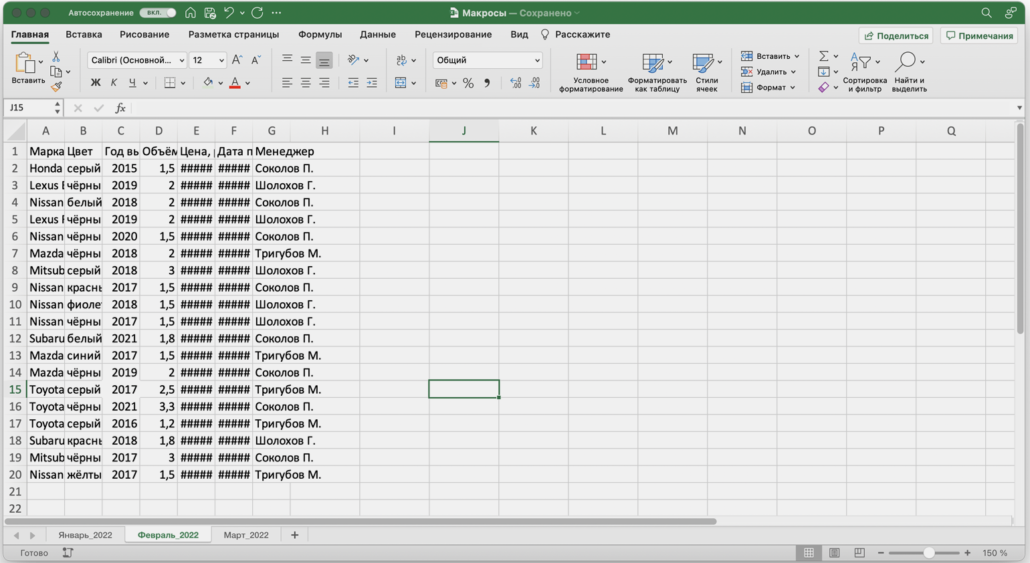
Современные технологии и автоматизация процессов играют ключевую роль в повышении эффективности работы, особенно в области офисных приложений. Одним из самых распространённых инструментов для автоматизации в Microsoft Excel является язык программирования VBA (Visual Basic for Applications). Используя VBA, вы можете создавать мощные макросы и настраивать пользовательский интерфейс, включая командные панели приложения. В этой статье мы рассмотрим, как осуществить автоформатирование командной панели в VBA Excel, чтобы сделать интерфейс более удобным и интуитивно понятным для пользователей.
1. Основы VBA для Excel
VBA — это встроенный язык программирования в пакет Microsoft Office, который позволяет автоматизировать рутинные задачи. Ключевыми компонентами VBA являются:
- Модули: содержат код, который выполняется при вызове.
- Формы: предоставляют визуальный интерфейс для взаимодействия с пользователем.
- Объекты: представляют собой элементы приложения, такие как ячейки, таблицы и пользовательские формы.
Командная панель — это набор элементов управления, таких как кнопки и списки, которая упрощает взаимодействие пользователя с приложением. Эффективность работы с данными в Excel во многом зависит от удобства и эстетики интерфейса.
2. Автоформатирование: что это такое?
Автоформатирование — это процесс изменения внешнего вида элементов управления в зависимости от определённых условий, таких как значения ячеек или действия пользователя. В Excel автоформатирование может применяться как к ячейкам, так и к элементам управления на командной панели.
Преимущества автоформатирования:
- Автоматическое обновление стилей элементов управления.
- Улучшение восприятия информации пользователями.
- Снижение нагрузки на разработчика при ручном форматировании.
Учтите, что неправильно заданные правила автоформатирования могут привести к путанице и ухудшению пользовательского опыта.
3. Работа с командной панелью в VBA
Создание и редактирование командной панели в VBA требует использования редактора VBA. Чтобы добавить элементы управления, выполните следующие шаги:
- Откройте редактор VBA в Excel, нажав Alt + F11.
- Добавьте новую пользовательскую форму (UserForm), выбрав Insert > UserForm.
- Перетащите и разместите элементы управления (кнопки, списки и т. д.) на форму.
- Настройте каждый элемент управления, установив ему необходимые свойства и методы.
4. Принципы автоформатирования
Чтобы эффективно использовать автоформатирование, следуйте этим рекомендациям:
- Определите цели автоформатирования: сделайте интерфейс интуитивно понятным и доступным для пользователей.
- Выберите соответствующие шаблоны и условия форматирования. Шаблоны должны учитывать потребности конечных пользователей.
- Используйте макросы для автоматизации процесса форматирования, что значительно ускорит выполнение задач.
В качестве примеров условий форматирования могут служить значения ячеек, статус выполнения задач и т. д. Это позволит динамически изменять внешний вид интерфейса.
5. Примеры кода
Рассмотрим несколько примеров, которые помогут вам реализовать автоформатирование в вашем приложении.
Пример 1: Автоформатирование кнопок на командной панели
Sub FormatButtons()
    Dim ctrl As Control
    For Each ctrl In UserForm1.Controls
        If TypeOf ctrl Is MSForms.CommandButton Then
            With ctrl
                .BackColor = RGB(0, 176, 240)
                .Font.Bold = True
                .Font.Size = 12
            End With
        End If
    Next ctrl
End Sub
Пример 2: Изменение стилей в зависимости от значений ячеек
Sub ChangeColorBasedOnCellValue()
    Dim cell As Range
    For Each cell In Range("A1:A10")
        If cell.Value > 10 Then
            cell.Interior.Color = RGB(0, 255, 0)
        Else
            cell.Interior.Color = RGB(255, 0, 0)
        End If
    Next cell
End Sub
6. Ошибки и их устранение
При автоформатировании могут возникнуть различные ошибки. Рассмотрим наиболее распространённые и способы их устранения:
- Неправильное связывание элементов управления: внимательно проверяйте названия и ссылки на элементы.
- Отставание стилей: использовать отладчик VBA для проверки каждого шага выполнения кода.
Рекомендуется писать комментарии в коде и проводить тестирование в различных условиях, чтобы избежать ситуаций, негативно влияющих на UX.
7. Практические советы
Для достижения наилучших результатов при автоформатировании следуйте приведённым ниже рекомендациям:
- Проведите тщательную проработку интерфейса, следя за единым стилем оформления.
- Собирайте обратную связь от пользователей о комфортности использования интерфейса.
- Тестируйте автоформатирование на разных устройствах и с различными версиями Excel.
Заключение
Автоформатирование командной панели в VBA Excel предоставляет много возможностей для создания красивых и функциональных интерфейсов. Освоив основные принципы и техники автоформатирования, вы сможете значительно упростить взаимодействие пользователей с вашим приложением. Не бойтесь экспериментировать и применять новые подходы — это повысит общую функциональность вашего программного продукта.
Чек-лист по автоформатированию командной панели приложений в VBA Excel:
- Освойте основы языка VBA.
- Познакомьтесь с компонентами VBA.
- Определите цели автоформатирования.
- Выберите шаблоны и условия для форматирования.
- Напишите макросы для автоматизации.
- Подготовьте документацию и комментарии к коду.
- Тестируйте функционал и собирайте обратную связь.
Источники и ссылки
- Официальная документация Microsoft по VBA
- Ресурсы для дальнейшего изучения и практики VBA
- Форум для обсуждения вопросов по VBA
Следуя рекомендациям из этой статьи, вы сможете улучшить внешний вид и функциональность ваших приложений в Excel, используя автоформатирование для создания привлекательных интерфейсов.


