
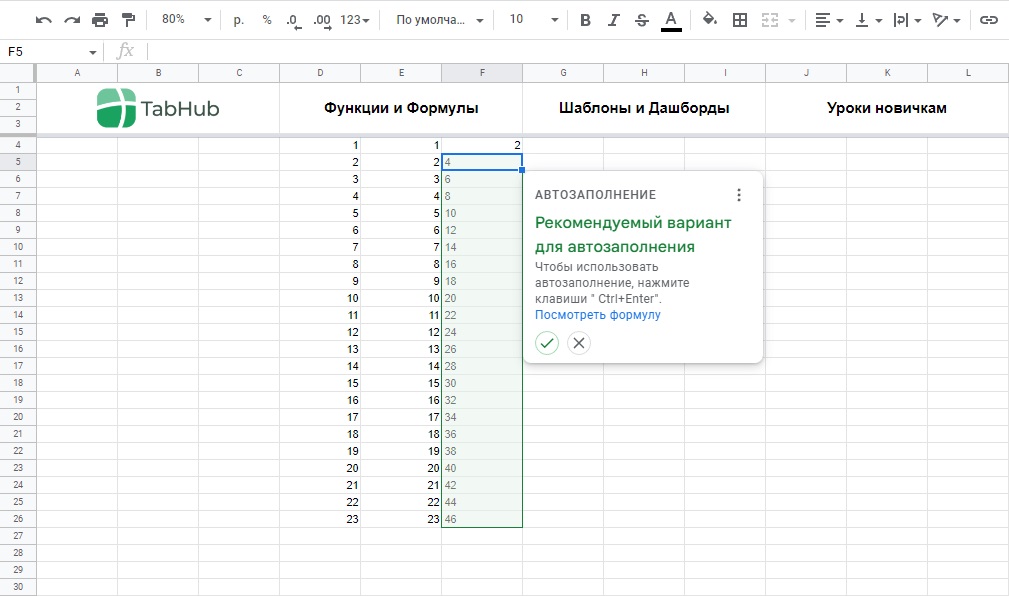
Автозаполнение в Excel – это одна из самых полезных функций для повышения продуктивности и упрощения рутинных задач. Эта функция позволяет быстро вводить данные, основанные на определённых шаблонах или последовательностях, что особенно актуально для пользователей с большим объемом информации. В этой статье вы найдете подробную инструкцию по использованию автозаполнения в Excel, а также советы и примеры его применения в реальных задачах.
Что такое автозаполнение в Excel
Автозаполнение – это функция в Excel, которая помогает автоматически заполнять ячейки на основе шаблонов, предоставляя вам возможность создавать последовательности чисел, дат, текстов и формул. Эта функция не только сэкономит ваше время, но и сделает работу более организованной и менее утомительной.
Как пользоваться автозаполнением
Заполнение чисел
Автозаполнение чисел – одна из основных функций, которые могут значительно улучшить ваш рабочий процесс. Для создания последовательности чисел выполните следующие шаги:
- Введите первое число в ячейку (например, 1).
- Переместите курсор к углу ячейки, пока он не превратится в маленький чёрный крестик.
- Нажмите и удерживайте кнопку мыши, затем потяните вниз, чтобы заполнить последующие ячейки.
Чтобы создать последовательность с определенным шагом (например, 2), выполните эти действия:
- Введите первое (например, 1) и второе число (например, 3) в две последовательные ячейки.
- Выделите обе ячейки и потяните за уголок вниз, чтобы Excel продолжил последовательность.
Заполнение дат
Автозаполнение также отлично справляется с датами. Чтобы заполнить ячейки последовательными датами, выполните следующие шаги:
- Введите первую дату (например, 1 января 2023 года).
- Потяните за уголок ячейки вниз, чтобы Excel автоматически заполнил последующие даты.
При заполнении месяцев удерживайте клавишу Ctrl, и Excel продолжит последовательность.
Заполнение текста
Автозаполнение может быть использовано также для текстовых данных. Для этого необходимо:
- Ввести первое значение (например, название продукта).
- Добавить несколько следующих вариантов.
- Выделить введенные ячейки и потянуть за уголок для предложений автозаполнения от Excel.
Расширенные возможности автозаполнения
Использование формул
Автозаполнение формул позволяет быстро копировать их по столбцам и строкам. Обратите внимание на:
- Относительные ссылки – меняются при копировании формулы.
- Абсолютные ссылки – фиксируются с помощью символа $, предотвращая изменения.
Чтобы применить формулу ко всем ячейкам, введите её в первую ячейку и потяните вниз.
Функция Flash Fill
Flash Fill – это усовершенствованный инструмент автозаполнения, который анализирует данные и предлагает заполнить ячейки на основе образцов:
- Введите пример значения, которое хотите получить (например, имя или фамилию).
- Excel предложит завершить список. Просто выберите предложенный вариант.
Настройки и опции автозаполнения
Вы можете настроить параметры автозаполнения в Excel, выбрав «Файл» > «Параметры» > «Дополнительно». Здесь вы можете отключить лишние функции или настроить автозаполнение в зависимости от вашей работы.
Полезные советы
- Используйте краткие шаблоны – чем короче шаблон, тем быстрее он заполнится.
- Всегда проверяйте данные – это поможет избежать ошибок.
- Комбинируйте функции – экспериментируйте с сочетанием автозаполнения и других функций Excel.
Примеры использования автозаполнения
Автозаполнение будет особенно полезно в:
- Быстром заполнении отчетов данных за месяц.
- Создании и актуализации списков клиентов.
- Обновлении базы данных с последовательностями идентификаторов.
Заключение
Освоение функции автозаполнения в Excel поможет вам значительно повысить вашу продуктивность и упростить рутинные задачи. Используя основные и продвинутые функции, вы сможете эффективно работать с данными.
Дополнительные ресурсы
- Официальная документация Microsoft
- Видеоуроки на YouTube по работе с Excel
- Онлайн-курсы по Excel на платформе Coursera
Чек-лист по автозаполнению Excel
- Определите, какие данные нужно заполнить.
- Убедитесь, что у вас есть минимум два образца для автозаполнения.
- Потяните за уголок ячейки, чтобы использовать автозаполнение.
- Проверьте результаты автозаполнения на наличие ошибок.
- Не забывайте использовать Flash Fill для быстрого заполнения.
Теперь, когда вы знакомы с основами и возможностями автозаполнения в Excel, вы готовы использовать эту функцию, чтобы сэкономить время и повысить свою продуктивность!


