
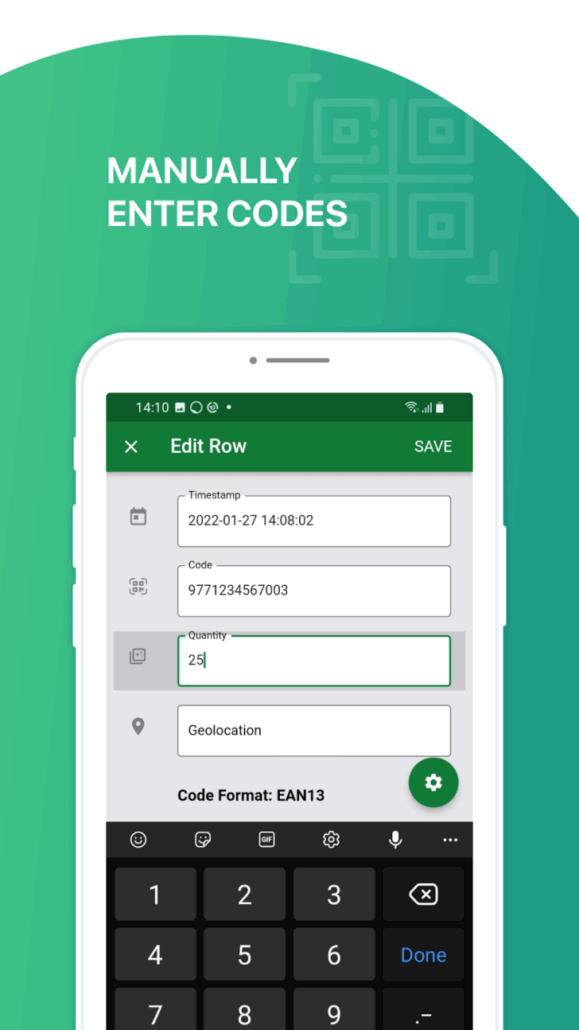
Штрих-коды стали важной частью нашей жизни, их можно встретить в магазинах, на складах и даже в домашних проектах. Однако, извлечение данных из штрих-кодов и их дальнейшая обработка могут занимать много времени и усилий. Приложение Barcode to Excel предлагает простое и эффективное решение этой проблемы, позволяя пользователям быстро преобразовать штрих-коды в таблицы Excel. В этой статье мы подробно рассмотрим, как оптимально использовать это приложение, а также его преимущества.
Что такое штрих-код?
Штрих-код — это графическое представление информации, закодированной в виде черных и белых полос. Каждый штрих-код уникален и служит для быстрого идентифицирования товаров и услуг.
Сферы применения
- Ритейл: отслеживание продаж и управление запасами.
- Логистика: отслеживание товаров на складе и в процессе доставки.
- Медицина: идентификация препаратов и медицинских изделий.
- Библиотеки и архивы: управление каталогами и документами.
Типы штрих-кодов
Штрих-коды делятся на два основных типа:
- Одномерные (1D): Например, UPC и EAN, представлены в виде линейных последовательностей.
- Двумерные (2D): Примеры — QR-коды и Data Matrix, которые могут хранить значительно больше данных благодаря двумерному формату.
Зачем преобразовывать штрих-коды в Excel?
Преобразование данных в таблицы имеет множество преимуществ:
- Удобство хранения: Легкое обновление информации о товарах.
- Анализ и отчетность: Простое создание отчетов и графиков.
- Управление инвентарем: Оптимизация учета и отслеживания запасов.
Обзор приложения Barcode to Excel
Barcode to Excel — это приложение с интуитивно понятным интерфейсом, которое позволяет быстро сканировать и обрабатывать штрих-коды. Оно поддерживает разнообразные форматы, включая как 1D, так и 2D штрих-коды, и доступно на платформах Android и iOS.
Как работает приложение Barcode to Excel?
Приложение использует простой алгоритм работы:
- Сканирование: Наведите камеру смартфона на штрих-код.
- Преобразование: Данные считываются и обрабатываются автоматически.
- Экспорт: Результат сохраняется в формате Excel.
Установка и настройка
Загрузка и установка приложения
Для пользователей Android:
- Перейдите в настройки вашего устройства и разрешите установку приложений из неизвестных источников.
- Скачайте APK файл с [официального сайта](/ваш-сайт).
- Установите приложение, следуя инструкциям на экране.
Настройка приложения
Настройте разрешения для использования камеры и сохранения данных. Это значительно улучшит функциональность приложения.
Пошаговая инструкция по преобразованию штрих-кодов
- Откройте приложение и нажмите на кнопку сканирования.
- Наведите камеру на штрих-код.
- После успешного сканирования сохраните данные.
- Выберите опцию экспорта в Excel и сохраните файл на устройстве.
Практическое применение и кейсы
В бизнесе приложение может использоваться для:
- Учет товаров на складе.
- Автоматизации процессов инвентаризации.
- Создания отчетов о продажах и составления финансовых отчетов.
Для личного использования приложение идеально подходит для ведения домашнего учета покупок или коллекционирования.
Преимущества и недостатки приложения
Плюсы
- Удобство и простота использования.
- Быстрая обработка данных.
- Доступность на разных платформах.
Минусы
- Ограниченный функционал, например, отсутствие интеграции с облачными сервисами.
- Возможные сложности со сканированием низкокачественных штрих-кодов.
Альтернативы Barcode to Excel
Существуют и другие приложения для сканирования штрих-кодов, такие как:
- QR & Barcode Scanner: Простое в использовании приложение с поддержкой большинства форматов.
- Scan and Save: Удобное решение для хранения данных.
При сравнении функциональности, Barcode to Excel выделяется простотой и поддержкой экспорта в Excel.
Заключение
Преобразование штрих-кодов в таблицы Excel с помощью приложения Barcode to Excel — это простой и эффективный способ работы с данными. Благодаря функциональности и простоте использования, приложение станет ценным инструментом как для бизнеса, так и для личного применения.
Часто задаваемые вопросы (FAQ)
- Какую камеру использовать для сканирования? Современные смартфоны с хорошей камерой успешно подходят для этого.
- Как решить проблемы с преобразованием данных? Убедитесь, что штрих-код четкий и хорошо виден, а также проверьте настройки приложения.
- Какие шаги предпринять в случае ошибок? Попробуйте перезагрузить приложение и повторить сканирование. Если проблема не решается, обратитесь в службу поддержки.
Чек-лист
- Загрузить приложение Barcode to Excel.
- Настроить разрешения.
- Проделать шаги по сканированию штрих-кода.
- Экспортировать данные в Excel.
Ресурсы и ссылки
Использование технологии сканирования штрих-кодов открывает новые возможности как для бизнеса, так и для личных нужд, а доступные приложения делают этот процесс простым и эффективным.


