
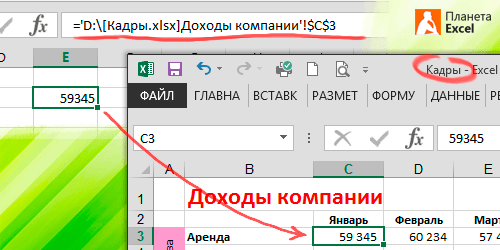
Microsoft Excel — мощный инструмент для работы с данными, используемый как в офисах, так и в домашних условиях. Однако многие пользователи даже не догадываются, как упростить свою работу, используя функционал программы для быстрого переключения между листами. В этой статье мы подробно рассмотрим эффективные методы навигации в Excel, что поможет вам повысить продуктивность и упростить работу с большими объемами информации.
Обзор интерфейса Excel
Excel состоит из множества листов, представляющих собой отдельные страницы для работы с данными. Каждый лист имеет свое уникальное название, отображаемое на вкладке внизу окна Excel. Понимание структуры листов поможет вам легче находить нужную информацию. Если вы работаете с несколькими листами одновременно, вопрос навигации становится особенно актуальным.
Клавиатурные сочетания для быстрого переключения
Одним из самых быстрых способов перехода между листами является использование клавиатурных сочетаний:
- Ctrl + Page Up: перейдите на предыдущий лист.
- Ctrl + Page Down: перейдите на следующий лист.
Горячие клавиши значительно ускоряют работу, освобождая руки от постоянного использования мыши и, как следствие, снижая утомляемость.
Использование мыши для навигации между листами
Помимо клавиатуры, вы также можете использовать мышь для переключения между листами. Вот несколько методов:
- Клик на название листа: просто щелкните на вкладку нужного листа.
- Контекстное меню: нажмите правую кнопку мыши на любой из вкладок, чтобы открыть список всех листов и быстро к ним перейти.
Также вы можете объединить листы в группы для быстрого доступа. Для этого выделите несколько листов, удерживая клавишу Ctrl, и измените их цвет. Это поможет организовать листы по проектам или категориям.
Использование гиперссылок и содержания
Если у вас много листов, полезно создать гиперссылки для быстрого доступа к нужным страницам. Для этого:
- Создайте специальный лист «Содержание».
- Выделите текст, который хотите сделать гиперссылкой.
- Нажмите правую кнопку мыши и выберите «Ссылка».
- Выберите «Место в документе» и укажите нужный лист.
Теперь вы сможете быстро перемещаться между листами через содержание, что особенно удобно для книг с большим количеством данных.
Макросы для автоматизации навигации
Создание макросов — это способ значительно упростить навигацию между листами. Макросы — это небольшие программы, которые выполняют последовательности действий автоматически. Пример макроса для переключения между последними активными листами:
Sub SwitchSheets()
    Dim currentSheet As Worksheet
    Set currentSheet = ActiveSheet
    If currentSheet.Index < Worksheets.Count Then
        Worksheets(currentSheet.Index + 1).Activate
    Else
        Worksheets(1).Activate
    End If
End Sub
Этот макрос позволит быстро переключаться между активными листами одним кликом. Для его создания откройте редактор VBA, вставьте код и создайте кнопку на панели инструментов для быстрого доступа.
Дополнительные советы по организации листов
Правильная организация листов существенно повышает скорость доступа к данным. Вот несколько полезных привычек:
- Логичное именование: выбирайте понятные названия для листов, чтобы даже через время не теряться в данных.
- Цветовая кодировка: используйте разные цвета для вкладок листов, чтобы быстро идентифицировать их назначение.
- Создание содержания или индекса: используйте первый лист как содержание или индекс вашей книги, чтобы легче находить нужные данные.
Вопросы и ответы
В: Как быстро переключаться между листами, если их много?
О: Используйте сочетания Ctrl + Page Up и Ctrl + Page Down или гиперссылки для быстрого доступа.
В: Можно ли объединять листы в группы?
О: Да, выделите несколько листов и измените их цвет или используйте группировку по проектам.
В: Как лучше именовать листы?
О: Используйте дескриптивные наименования, отражающие содержание данных, чтобы облегчить навигацию.
Заключение
Быстрое переключение между листами в Excel значительно повышает эффективность вашей работы. Применяя клавиатурные сокращения, мышь, гиперссылки и макросы, вы сможете легко перемещаться между листами и сосредоточиться на том, что действительно важно. Не забывайте применять приведенные советы и рекомендации, чтобы оптимизировать работу в Excel уже сегодня!
Вспомогательные материалы
- Видеоуроки по Excel на официальном сайте Microsoft
- Примеры файлов Excel с макросами на YouTube
- Полезные ресурсы и блоги о автоматизации процессов в Excel
Чек-лист быстрого переключения между листами в Excel
- Используйте сочетания Ctrl + Page Up и Ctrl + Page Down.
- Создайте гиперссылки на листы в разделе содержания.
- Примените цветовую кодировку для упрощения навигации.
- Настройте макросы для автоматизации процесса.
- Логично именуйте листы для легкого поиска.
Следуя этим простым рекомендациям, вы сможете значительно повысить свою продуктивность при работе в Excel и сделать процесс анализа данных более комфортным и быстрым.


