
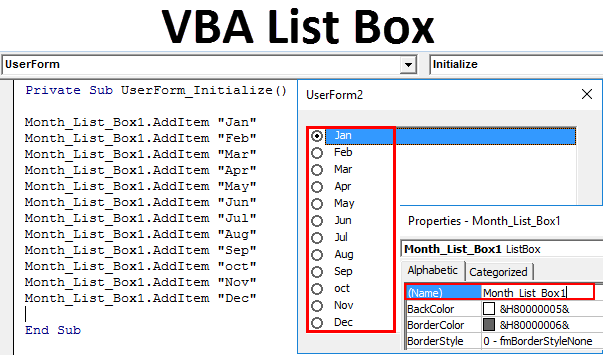
Флажки (Checkbox) в Microsoft Excel — это полезный элемент управления, который позволяет пользователям выбирать или отменять выбор определенных опций. Использование Checkbox значительно упрощает процесс управления данными и создания интерактивных форм. В этой статье мы представим детальное руководство по добавлению и программированию Checkbox в Excel с использованием VBA, особенно для пользователей из России.
Что такое флажки (Checkbox) в Excel?
Флажки в Excel позволяют создавать контрольные списки и формы ввода данных. Вы можете использовать их для отметки выполненных задач, выбора опций или сбора данных от пользователей. В результате интерфейс приложения становится более интуитивно понятным, что повышает удобство работы с данными.
Подготовка к работе с Checkbox
1. Базовые знания Excel и VBA
Перед началом рекомендуется ознакомиться с основами Excel и языком программирования VBA (Visual Basic for Applications). Важно понимать, что использование VBA позволяет автоматизировать рутинные задачи и разрабатывать пользовательские приложения.
2. Установка необходимых условий
Откройте Excel и создайте новую рабочую книгу. Для доступа к инструментам разработчика, активируйте вкладку «Разработчик» через настройки ленты:
- Перейдите в «Файл» → «Параметры» → «Настроить ленту».
- Установите галочку на вкладке «Разработчик».
Теперь вы можете открыть редактор VBA, нажав сочетание клавиш ALT + F11.
Добавление Checkbox на лист Excel
1. Способы добавления Checkbox
Существует два основных способа добавления Checkbox на лист Excel:
- Элементы управления формы: Легко настраиваемые и подходящие для большинства задач.
- Элементы управления ActiveX: Предлагают больше возможностей для кастомизации и программирования, однако требуют больше знаний для работы.
2. Пошаговая инструкция по добавлению флажка
Чтобы добавить Checkbox на лист, выполните следующие шаги:
- На вкладке «Разработчик» выберите «Вставить».
- Щелкните на элемент управления «Флажок (Checkbox)».
- Рисуйте флажок на листе, перетаскивая мышью до нужного размера.
- Настройте его свойства: измените имя, текст и другие параметры.
Программирование Checkbox с помощью VBA
1. Основные операторы и методы
Программирование Checkbox включает обработку событий, таких как Checked и Unchecked, что позволяет проверять состояние флажка.
2. Пример практического применения
Вы можете использовать Checkbox для управления выполнением задач. Например, отметьте выполненные задачи и передайте информацию в другие ячейки.
3. Создание пользовательских функций и процедур
Связывайте Checkbox с другими элементами управления, такими как кнопки или текстовые поля, для расширения функциональности вашего приложения.
4. Примеры кода
Вот несколько примеров кода для работы с Checkbox:
Простейший пример: вывод сообщения при изменении состояния Checkbox
Private Sub CheckBox1_Click()
    If CheckBox1.Value = True Then
        MsgBox "Checkbox отмечен"
    Else
        MsgBox "Checkbox не отмечен"
    End If
End Sub
Более сложный пример: подсчет отмеченных Checkbox
Dim count As Integer
count = 0
If CheckBox1.Value = True Then count = count + 1
If CheckBox2.Value = True Then count = count + 1
MsgBox "Отмечено " & count & " Checkbox(ов)"
Отладка и решение проблем
В процессе работы с Checkbox могут возникнуть распространенные проблемы. Используйте встроенные средства отладки в VBA для выявления и устранения ошибок:
- Установите точку останова, чтобы остановить выполнение на определенной строке кода.
- Используйте окна «Локальные переменные» и «Служебные данные» для отслеживания значений переменных.
Расширенные возможности
1. Динамическое создание Checkbox
Вы можете создавать Checkbox на лету в зависимости от данных. Например, если данные обновляются, можно автоматически добавлять или удалять флажки.
2. Управление группами Checkbox
Связывайте несколько Checkbox в группы для упрощения управления. Это особенно полезно, когда требуется одновременное изменение состояния нескольких элементов.
Заключение
Использование Checkbox в Excel дает возможность создавать более удобные пользовательские интерфейсы и облегчает работу с данными. Рекомендуется продолжить изучение VBA для расширения функциональности ваших приложений. Вы можете найти курсы и тематические ресурсы, как, например, на сайте Kaggle или Udemy.
Чек-лист для работы с Checkbox на листе Excel
- Откройте Excel и подготовьте рабочую книгу.
- Активируйте вкладку «Разработчик».
- Откройте редактор VBA (ALT + F11).
- Добавьте Checkbox через формы управления или ActiveX.
- Настройте свойства Checkbox.
- Напишите код для обработки событий Checkbox.
- Отладьте и протестируйте код.
- Используйте динамическое создание Checkbox, если это необходимо.
- Связывайте Checkbox в группы для единого управления.
- Изучите дополнительные ресурсы и документы для обучения.
Дополнения и ресурсы
Не забывайте использовать полезные шаблоны Excel и присоединяться к обсуждениям на форумах или группах в социальных сетях для обмена опытом. Литература по Excel и VBA также станет вашим надежным помощником в изучении.
Теперь вы обладаете всеми необходимыми знаниями для работы с Checkbox в Excel. Начните практиковаться и открывайте новые горизонты автоматизации и эффективности!


