
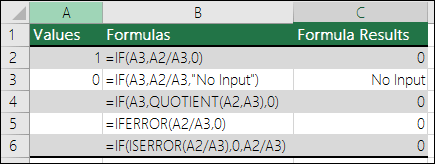
Microsoft Excel 2010 является мощным инструментом для работы с электронными таблицами, который широко используется для анализа данных и финансовых расчетов. Однако многие пользователи сталкиваются с терминами, которые могут сбивать с толку. Одним из таких терминов является «версия null». В этой статье мы подробно разберём, что это значит в контексте Excel 2010, и как избежать связанных с этим проблем.
История и особенности Excel 2010
Excel 2010 был выпущен в январе 2010 года как часть пакета Microsoft Office. Эта версия включала множество новых функций и улучшений, таких как:
- Улучшенный интерфейс пользователя, облегчающий навигацию
- Поддержка работы с большими объемами данных, что делает анализ более эффективным
- Совершенствованные инструменты визуализации данных, включая новые виды диаграмм
- Учёт автоматизации с помощью макросов
- Функции для совместной работы и совместного редактирования документов
Что такое «null» в контексте Excel?
Термин «null» в программировании обозначает отсутствие значения или неопределённое состояние. В Excel это может проявляться в виде пустых ячеек или ошибок в формулах. Например:
- Ошибка `#N/A` указывает на то, что данные отсутствуют или не были найдены.
- Ошибка `#VALUE!` возникает, когда формула пытается выполнить операцию с некорректным значением, чаще всего если ячейка пуста.
Как узнать о проблемах с «версией null» в Excel 2010?
Когда вы сталкиваетесь с ошибками, связанными с «недостающими» данными, это может существенно повлиять на вашу работу. Рассмотрим примеры:
- Сложные формулы, ссылающиеся на пустые ячейки – это может вызывать ошибки вычислений.
- Импорт данных из внешних источников, в которых отсутствуют некоторые значения.
- Использование агрегационных функций, которые не могут обрабатывать пустые значения.
Рекомендации по работе с «null» значениями в Excel 2010
Чтобы эффективно управлять данными и избегать проблем, связанных с отсутствующими значениями, следуйте этим рекомендациям:
- Проверяйте целостность данных. Перед тем как использовать формулы, убедитесь, что все ячейки заполнены корректными значениями.
- Используйте функции обработки ошибок. Например, функция `IFERROR` позволяет вам обрабатывать ошибки, возникшие из-за отсутствия данных, и выводить альтернативные значения.
- Регулярно проверяйте источники данных. Если вы импортируете данные, убедитесь, что они актуальны и полные.
Полезные функции для работы с отсутствующими значениями
При работе в Excel вы можете использовать следующие функции для обработки пустых значений:
- `ISBLANK()` – проверяет, пуста ли ячейка.
- `IF()` – позволяет устанавливать условия для обработки значений.
- `COUNTIF()` – помогает найти количество заполненных и пустых ячеек в диапазоне.
Заключение
Понимание того, что такое «null» и как это влияет на вашу работу в Excel 2010, жизненно важно для успешного анализа данных. Постоянная проверка данных и использование функций для обработки значений поможет избежать распространённых ошибок, таких как `#N/A` и `#VALUE!`. Данная внимательность к деталям не только улучшит качество вашей работы, но и повысит вашу эффективность при использовании Excel.
Часто задаваемые вопросы
1. Что такое «null» в Excel 2010?
«Null» в Excel 2010 означает отсутствие значения и может приводить к ошибкам при использовании формул.
2. Как исправить ошибки, связанные с отсутствующими значениями?
Используйте функции обработки ошибок и проверяйте данные на предмет пустых ячеек перед выполнением вычислений.
3. Какова польза от обновления до новой версии Excel?
Новые версии Excel предлагают более обширный функционал, улучшенные инструменты для работы с данными и исправления ошибок.
4. Почему я вижу ошибку `#VALUE!`?
Ошибка `#VALUE!` возникает, когда формула пытается выполнить операцию с пустым или некорректным значением. Убедитесь, что все ячейки имеют данные.
Следуя этим рекомендациям, вы сможете оптимизировать свою работу в Excel 2010, избегая неприятностей, связанных с отсутствующими значениями. Управляйте данными эффективно, и ваша производительность обязательно возрастёт!


