
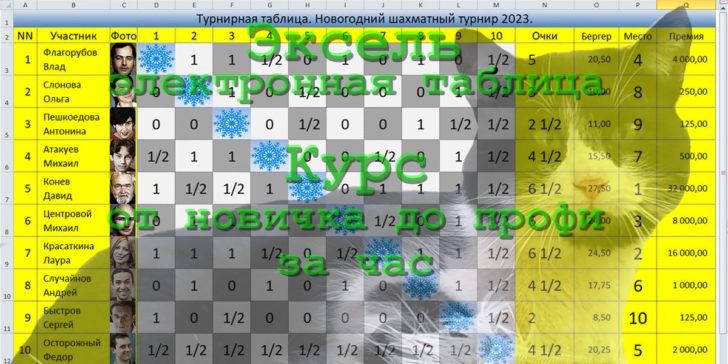
Excel — один из самых популярных инструментов для работы с данными, который используется повсеместно как в России, так и за ее пределами. В этой статье вы узнаете, как эффективно использовать Excel 2013 и 2016, а также получите полезные советы и рекомендации по работе с этой программой.
1. Знакомьтесь с интерфейсом Excel
Программный интерфейс Excel может показаться запутанным на первый взгляд, однако он интуитивно понятен. Обратите внимание на следующие элементы:
- Лента инструментов: основная панель, где расположены вкладки с командами.
- Рабочая область: место, где вы вводите и редактируете данные.
- Строка формул: для ввода и редактирования формул.
2. Управление рабочими книгами и листами
Создайте новую рабочую книгу, нажав на «Создать». Для работы с листами используйте следующее:
- Добавление листа: щелкните по значку «+» внизу страницы.
- Удаление листа: правой кнопкой мыши щелкните на вкладку листа и выберите «Удалить».
- Сохранение файла: используйте меню «Файл» и выберите «Сохранить как».
3. Ввод и редактирование данных
3.1 Ввод данных
Вводите данные вручную, используйте автозаполнение или вставляйте их из других источников. Убедитесь, что формат введенных данных соответствует требованиям, например, для дат используйте стандартный формат.
3.2 Форматирование данных
Форматируйте ячейки, изменяя шрифты, цвета и стили. Используйте условное форматирование для выделения важных данных. Например:
- Выделите ячейки с данными, щелкнув правой кнопкой и выбрав «Формат ячеек».
- Для условного форматирования выберите вкладку «Главная» и нажмите на «Условное форматирование».
4. Работа с формулами и функциями
4.1 Основы формул
Чтобы создать формулу, начните с символа «=», затем введите арифметическое выражение, например, =A1+B1.
4.2 Встроенные функции
Excel предлагает множество встроенных функций, таких как:
SUM(диапазон): вычисляет сумму значений.AVERAGE(диапазон): находит среднее значение.VLOOKUP(значение, таблица, номер_столбца, [точное_совпадение]): ищет значение в таблице.
5. Анализ данных
5.1 Сортировка и фильтрация
Научитесь сортировать и фильтровать данные. Используйте вкладку «Данные» для доступа к параметрам сортировки и фильтрации. Это поможет вам быстро находить нужные данные.
5.2 Создание и работа с таблицами
Создание таблиц позволяет структурировать данные. Вы можете выделить диапазон и выбрать «Вставка» > «Таблица». Используйте сводные таблицы для глубокой аналитики и обобщения данных.
6. Визуализация данных
6.1 Создание графиков
Графики и диаграммы делают данные более наглядными. Выбирайте тип графика в зависимости от информации, которую хотите представить:
- Линейные графики для временных рядов.
- Столбчатые диаграммы для сравнений.
6.2 Использование визуальных элементов
Добавляйте условное форматирование и мини-диаграммы, чтобы улучшить восприятие ваших данных. Рассмотрите варианты интерактивных элементов, таких как кнопки, для повышения удобства работы.
7. Расширенные возможности
7.1 Автоматизация с помощью макросов
Используйте макросы для автоматизации рутинных задач. Записывайте действия и воспроизводите их по мере необходимости. Чтобы создать макрос, перейдите во вкладку «Разработка» и выберите «Записать макрос».
7.2 Интеграция с другими программами
Excel можно интегрировать с другими приложениями, такими как Word и PowerPoint, для более эффективной работы с документами. Также есть возможность работы с облачными сервисами, такими как OneDrive.
8. Полезные советы для эффективной работы
- Изучайте горячие клавиши: например,
Ctrl+Cдля копирования иCtrl+Vдля вставки. - Структурируйте и организуйте свои таблицы, чтобы избежать избыточной информации.
- Посещайте официальный сайт поддержки Excel для получения дополнительной информации и обновлений.
Заключение
Теперь вы обладаете всеми необходимыми знаниями, чтобы начать работать в Excel 2013 и 2016. Используйте этот мощный инструмент, чтобы повысить свою продуктивность и эффективно обрабатывать данные. При постоянной практике и изучении новых функций вы сможете делать вашу работу с данными еще более увлекательной и продуктивной.
Приложения
Глоссарий:
- Ячейка: Основная единица для хранения данных в Excel.
- Формула: Математическое выражение, вычисляющее значения.
- Сводная таблица: Инструмент для быстрого анализа и обобщения данных.
Заботьтесь о своем пользовательском опыте и откройте для себя мир возможностей, которые предоставляет Excel для работы с данными!


