
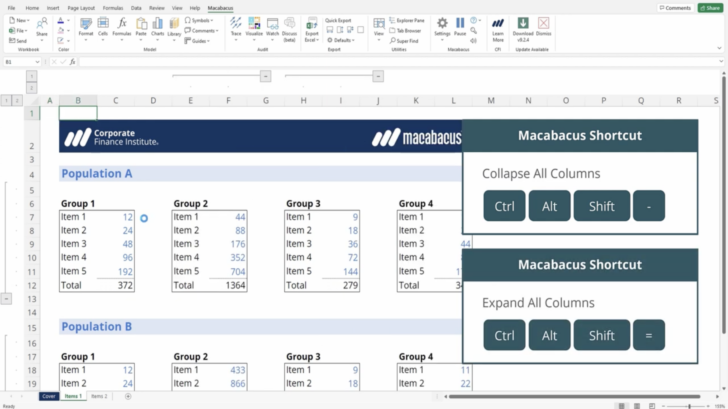
Microsoft Excel — это мощный инструмент для работы с электронными таблицами, его функциональность охватывает бизнес, образование, науку и многие другие сферы жизни. Одним из популярных направлений оптимизации работы в Excel является использование инструментов для автоматизации и улучшения производительности. В этой статье обсудим, как максимально эффективно использовать встроенные функции Excel без учета механизма Action Pane, поскольку он относится в основном к разработке надстроек и не распространен для повседневного использования обычными пользователями.
Что такое Excel и зачем он нужен?
Excel — это программа для создания и анализа электронных таблиц. Она позволяет пользователям вести учёт, составлять отчёты, визуализировать данные с помощью графиков и диаграмм, а также выполнять сложные вычисления с использованием формул и функций. Вот несколько примеров задач, которые эффективно решает Excel:
- Создание финансовых отчетов и бюджетов.
- Анализ продаж и маркетинговых данных.
- Управление проектами и планирование.
Основные возможности Excel
Excel предоставляет множество инструментов для работы с данными:
Формулы и функции
Используйте формулы и функции для выполнения вычислений. Например, функции SUM для суммирования данных, AVERAGE для вычисления среднего и VLOOKUP для поиска значений в таблицах.
Графики и диаграммы
Визуализируйте данные с помощью диаграмм. Excel предлагает различные типы диаграмм, которые помогут лучше понять информацию.
Фильтры и сортировка
Управляйте большими массивами данных, используя функции фильтрации и сортировки для быстрого доступа к необходимой информации.
Сводные таблицы
Создавайте сводные таблицы для анализа данных и выявления тенденций. Этот инструмент полезен для агрегирования и суммирования больших объемов данных.
Автоматизация процессов в Excel
Автоматизация — ключ к повышению производительности. Excel поддерживает создание макросов, что позволяет выполнять задачи автоматически. Вот шаги, чтобы начать использовать макросы:
- Откройте вкладку «Разработчик». Если нет, включите её через настройки Excel.
- Нажмите «Запись макроса», выполните необходимые действия, затем остановите запись.
- Запустите макрос, чтобы автоматически выполнить записанные действия.
Полезные клавиатурные комбинации для повышения производительности
- Ctrl + C — копировать выделенное.
- Ctrl + V — вставить скопированное.
- Ctrl + Z — отменить действие.
- Ctrl + S — сохранить документ.
Советы по эффективному использованию Excel
Максимизируйте свою продуктивность, следуя этим рекомендациям:
- Регулярно обновляйте программу для доступа к последним функциям и исправлениям.
- Изучайте новые функции Excel — это поможет вам открывать для себя новые возможности.
- Настройте пространство для работы, убрав ненужные элементы навигации и панели инструментов.
Обучение и ресурсы
Для глубинного изучения Excel вы можете воспользоваться следующими ресурсами:
- Официальная документация Microsoft Excel.
- Онлайн-курсы по Excel на Coursera.
- Уроки Excel на YouTube.
Заключение
Excel — это мощный инструмент для обработки и анализа данных, который может значительно улучшить вашу продуктивность. Используйте формулы, визуализации, макросы и другие функции, чтобы максимально эффективно использовать этот инструмент. Обучение и постоянное совершенствование навыков работы с Excel помогут вам решать даже самые сложные задачи с лёгкостью.
Часто задаваемые вопросы
- Как начать использовать макросы в Excel?
Включите вкладку «Разработчик», выберите «Запись макроса», выполните действия и остановите запись.
- Какие функции являются наиболее полезными при работе с данными?
Функции SUM, AVERAGE, VLOOKUP — это базовые, которые обязательно нужно знать.
- Где найти обучение Excel для начинающих?
Существуют множество онлайн-курсов на таких платформах, как Coursera или YouTube.
Воспользуйтесь предложенными ресурсами и советами, чтобы повысить свою эффективность в работе с Microsoft Excel и в дальнейшем достигать успеха в своих делах.


