
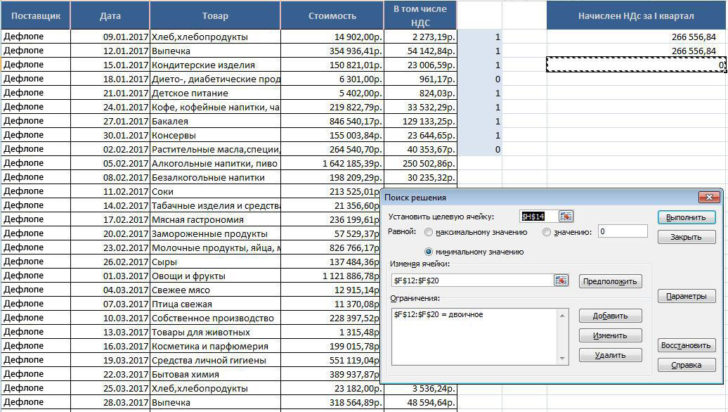
Microsoft Excel – это один из самых мощных инструментов для работы с данными. Он служит как для личных, так и для профессиональных целей, так как предоставляет множество возможностей для анализа, визуализации и автоматизации данных. В этом руководстве вы узнаете, как эффективно использовать Excel, начиная с основ и заканчивая продвинутыми функциями.
Введение
Excel позволяет пользователям управлять данными, выполнять статистический анализ и создавать графики. Этот инструмент необходим как для малого бизнеса, который отслеживает расходы, так и для крупных корпораций, работающих с большими объемами данных. Овладение Excel полезно не только в работе, но и в повседневной жизни, например, для ведения личного бюджета.
Часть 1: Основы работы с Excel
1.1. Установка и настройка Excel
Для начала работы с Excel необходимо установить его на компьютер. Microsoft предлагает несколько вариантов, включая подписку на Microsoft 365 и покупку одноразовой лицензии.
Как скачать и установить Excel:
- Перейдите на официальный сайт Microsoft.
- Выберите подходящий тарифный план.
- Следуйте инструкциям для скачивания и установки программы.
Первый запуск и основные настройки:
При первом запуске Excel выберите настройки интерфейса, тем и предпочитаемые параметры отображения.
1.2. Интерфейс Excel
Интерфейс Excel включает различные элементы, такие как лента инструментов, рабочая область и ячейки.
Основные элементы интерфейса:
- Лента: основное место для доступа к функциям Excel.
- Рабочая область: сетка, содержащая ячейки для ввода данных.
- Строка формул: место, где вы можете вводить и редактировать данные и формулы.
1.3. Создание и сохранение файлов
Создание новой книги:
Чтобы начать новую работу, откройте Excel и выберите «Создать».
Сохранение файла в разных форматах:
Excel позволяет сохранять файлы в различных форматах, таких как .xlsx, .xls, .csv. Для сохранения файла нажмите «Сохранить как».
Часть 2: Работа с данными
2.1. Ввод и редактирование данных
Excel поддерживает различные типы данных: текст, числа и формулы.
Как вводить текст, числа и формулы:
Выберите ячейку и начните вводить данные. Для формул используйте знак равенства (=) перед вводом формулы.
Использование автозаполнения:
Эта функция помогает быстро заполнять ячейки, основываясь на существующих данных. Просто выделите ячейку с данными и потяните за угол ячейки.
2.2. Форматирование ячеек
Изменение шрифта, цвета и размера:
Форматируйте ячейки для улучшения визуального представления данных через панель инструментов.
Применение условного форматирования:
Эта функция позволяет визуально выделять данные, например, ячейки с значениями выше среднего.
2.3. Работа с формулами и функциями
Excel предлагает множество встроенных функций для работы с данными.
Основные математические и логические функции:
SUM : сумма значений.AVERAGE : среднее значение.IF : логическая проверка.
Примеры использования функций:
=SUM(A1:A10) – суммирует значения в диапазоне A1:A10.=AVERAGE(B1:B10) – находит среднее значение.
Часть 3: Анализ данных
3.1. Сортировка и фильтрация данных
Сортировка помогает упорядочить данные в алфавитном, числовом или по времени порядке.
Как сортировать данные:
- Выделите диапазон данных.
- Используйте функцию «Сортировка» в меню «Данные».
Применение фильтров:
Фильтры помогают отбирать только нужные данные, исключая ненужные.
3.2. Использование сводных таблиц
Сводные таблицы — мощный инструмент для анализа больших объемов данных.
Создание и настройка сводных таблиц:
Выделите данные и выберите «Сводная таблица» в меню «Вставка». Подробное руководство по работе со сводными таблицами можно найти на официальном сайте Microsoft.
3.3. Визуализация данных
Создание графиков и диаграмм:
Excel предлагает множество типов графиков для представления данных – от столбчатых до круговых диаграмм.
Выбор подходящего типа графика:
Правильно выберите график, чтобы эффективно донести свою информацию до аудитории.
Часть 4: Продвинутые возможности Excel
4.1. Макросы и VBA
Макросы — это наборы команд, которые помогают автоматизировать повторяющиеся задачи.
Основы программирования на VBA:
Изучение VBA позволяет создавать кастомизированные макросы для вашей работы.
4.2. Работа с большими данными
Использование Power Query:
Power Query помогает загружать и обрабатывать данные из различных источников.
Работа с Power Pivot:
Power Pivot позволяет анализировать большие наборы данных в Excel.
4.3. Совместная работа и интеграция
Совместное редактирование файлов:
Excel позволяет нескольким пользователям редактировать документы в реальном времени.
Интеграция с другими приложениями Microsoft Office:
Excel легко взаимодействует с Word и PowerPoint для создания отчетов.
Часть 5: Советы и рекомендации для начинающих
5.1. Полезные приемы и shortcuts
Быстрые клавиши:
- Ctrl+C – копировать
- Ctrl+V – вставить
- Ctrl+Z – отменить
Полезные приемы:
Используйте фильтры и условное форматирование для быстрого нахождения данных.
5.2. Ресурсы для обучения
Онлайн-курсы:
Множество платных и бесплатных ресурсов, таких как Coursera и Udemy, помогут освоить Excel.
Сообщества и форумы:
Присоединяйтесь к онлайн-сообществам, где можно обмениваться опытом и получать ответы на вопросы.
Заключение
Excel — это мощный инструмент для работы с данными, который станет незаменимым помощником как в личных, так и в профессиональных задачах. Мы надеемся, что данное руководство помогло вам освоить основы работы с Excel и вдохновило на дальнейшее изучение.
Дополнительные материалы
Глоссарий терминов:
- Ячейка: основная единица, где хранится информация.
- Сводная таблица: инструмент для анализа данных.
Часто задаваемые вопросы:
- Как восстановить удаленный файл в Excel?
- Как использовать формулы в Excel?
Теперь, узнав основы работы с Excel, вы можете успешно применять его для решения собственных задач, а также исследовать более продвинутые функции, открывающие новые возможности для автоматизации и анализа данных. Экспериментируйте, воплощайте идеи и ставьте перед собой новые вызовы, изучая этот мощный инструмент!


