
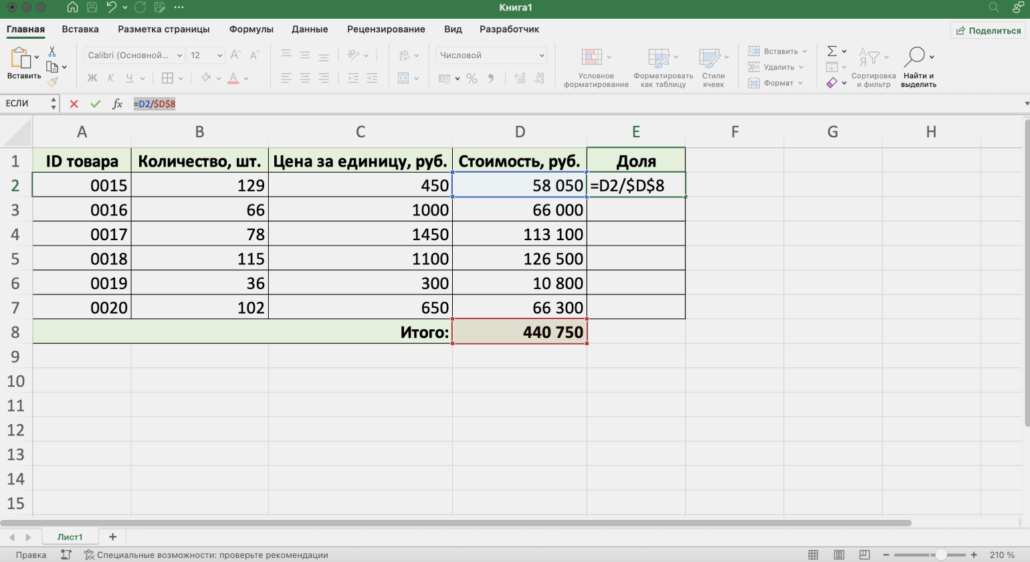
Microsoft Excel стал неотъемлемой частью работы с данными для многих пользователей по всему миру, включая жителей России. Один из ключевых элементов Excel — это вкладки (или листы), которые позволяют организовывать и анализировать информацию. В этой статье мы подробно рассмотрим, что такое вкладки в Excel, как их эффективно создавать и управлять ими, а также дадим полезные советы по оптимизации работы в программе.
Что такое вкладка в Excel
Вкладка в Excel — это отдельный лист, позволяющий организовать данные в виде таблиц, графиков и других элементов. Вкладки находятся в нижней части окна Excel и могут быть названы в соответствии с содержимым или назначением листа. Эффективное использование вкладок помогает быстро находить необходимые данные и упрощает совместную работу.
Основные функции вкладок:
- Организация данных: Разделение информации на разные листы помогает управлять большими объемами данных, что особенно актуально для отчетов и баз данных.
- Навигация: Легкий переход между различными частями проекта. Например, отдельные вкладки для финансовых отчетов или проектов значительно упрощают работу.
- Совместная работа: Каждый член команды может работать на своем листе, что позволяет эффективно распределять задачи.
Как создать новую вкладку
Создание новой вкладки в Excel — это важное действие, которое значительно упрощает работу с большими объемами данных. Вот как это сделать:
- С помощью мыши: Щелкните правой кнопкой мыши по существующей вкладке и выберите «Вставить». Затем выберите «Рабочий лист» и нажмите «ОК».
- С помощью клавиатуры: Нажмите комбинацию клавиш
Shift + F11. Появится новая вкладка по умолчанию с названием «ЛистХ», где Х — номер. - Через меню: Перейдите на вкладку «Вставка» на верхней панели и выберите «Рабочий лист».
Как переименовать вкладку
Чтобы сделать работу более удобной, дайте вкладкам понятные названия.
- Двойной клик: Дважды кликните по вкладке, введите новое название и нажмите
Enter. - Контекстное меню: Щелкните правой кнопкой мыши по вкладке и выберите «Переименовать», затем введите новое название и нажмите
Enter.
Перемещение и копирование вкладок
Эти действия помогают организовать данные более эффективно:
- Перемещение: Нажмите и удерживайте левую кнопку мыши на вкладке, затем перетащите её в нужное место.
- Копирование: Удерживая клавишу
Ctrl, перетащите вкладку в нужное место. Также можно щелкнуть правой кнопкой мыши по вкладке и выбрать «Переместить или скопировать», затем выбрать расположение и нажать «OK».
Удаление вкладки
Удаление вкладки следует выполнять осторожно, чтобы не потерять важные данные.
- Контекстное меню: Выберите вкладку, щелкните правой кнопкой мыши и выберите «Удалить».
- Сочетание клавиш: Выберите вкладку и нажмите
Alt + E, затемLи подтвердите удаление.
Работа с несколькими вкладками одновременно
Excel позволяет эффективно работать сразу с несколькими вкладками:
- Выделение вкладок: Удерживайте клавишу
Ctrlи кликайте по каждой вкладке, которую хотите выделить. - Группировка действий: Все изменения будут применяться ко всем выбранным листам. Это удобно для параллельного редактирования данных.
Связь между вкладками
Создание связей между вкладками позволяет автоматизировать работу с данными:
- Ссылки на ячейки: Используйте формулы, чтобы ссылаться на ячейки других вкладок, например,
=Лист2!A1. Это полезно для создания сводных таблиц или агрегированных отчетов. - Консолидация данных: Используйте функции, такие как
СУММ, для суммирования данных с нескольких вкладок, что упрощает процесс анализа больших объемов информации.
Преимущества и недостатки
Преимущества:
- Упрощение работы с большими объемами данных благодаря организации информации по вкладкам.
- Легкость навигации между различными частями проекта и быстрое нахождение необходимых данных.
- Возможность совместной работы и эффективного распределения задач.
Недостатки:
- Несоответствующая организация данных может привести к путанице между вкладками.
- Избыточное количество вкладок может затруднить навигацию и управление проектами.
Рекомендации и лучшие практики
- Используйте цветовую кодировку: Присваивайте вкладкам разные цвета для быстрой идентификации.
- Организуйте вкладки по категориям: Группируйте вкладки по темам или проектам для облегчения поиска информации.
- Регулярно сохраняйте: Настройте автосохранение, чтобы избежать потери данных.
- Создавайте шаблоны: Используйте шаблоны вкладок для повторяющихся задач, чтобы экономить время.
Примеры использования вкладок
Представьте, что вы создаете финансовый отчет, который включает данные о продажах различных товаров. Создайте отдельные вкладки для каждой категории продукта, чтобы управлять данными и сводить их в одном отчете. Например, одна вкладка может содержать информацию по электронике, другая — по одежде, а третья — по продуктам питания. Это позволит вам быстрее генерировать сводные отчеты и анализировать данные.
Чек-лист для работы с вкладками в Excel
- Создайте новую вкладку, если это необходимо.
- Переименуйте вкладку в соответствии с её содержанием.
- Переместите или скопируйте вкладку для лучшей организации данных.
- Проверьте актуальность информации и формул на вкладке.
- Используйте цветовую кодировку для быстрого ориентирования.
- Просматривайте вкладки и удаляйте ненужные.
- Регулярно сохраняйте свою работу и создавайте резервные копии.
Заключение
Вкладки в Excel — это мощный инструмент для организации и анализа данных. Правильное их использование поможет повысить вашу эффективность и упростить управление проектами. Научившись создавать, переименовывать, перемещать и связывать вкладки, вы сможете максимально использовать данные Excel для своих нужд. Эффективное использование вкладок позволит вам не только структурировать информацию, но и значительно упрощить процесс её анализа, особенно в условиях растущих объемов данных.


