
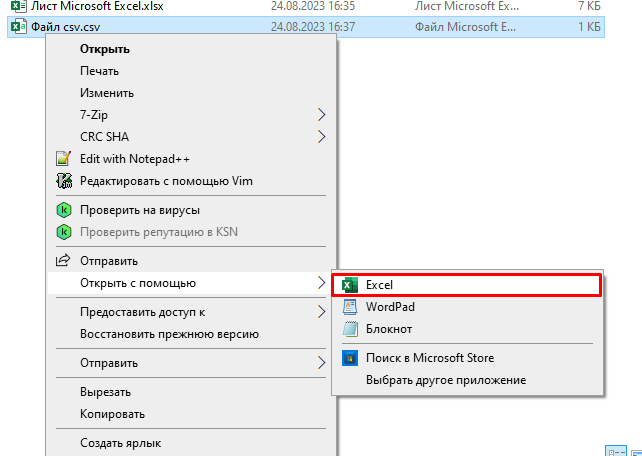
CSV (Comma-Separated Values) файлы представляют собой один из самых простых и удобных форматов для хранения табличных данных. Их универсальность и высокая совместимость с различными программами делают этот формат популярным как среди пользователей, так и среди разработчиков. В этой статье мы подробно рассмотрим, как работать с CSV файлами в Excel 2007, обсудим их особенности и применение, а также поделимся полезными советами и рекомендациями.
1. Что такое CSV файл?
CSV — это текстовый файл, в котором значения разделены запятыми (или другими символами-разделителями), представляя собой строки таблицы. Каждая строка в CSV файле соответствует одной записи, а каждый элемент внутри строки разделяется запятой.
1.1 Определение и формат файла
CSV файлы используются для хранения табличных данных, которые могут легко передаваться между различными приложениями и платформами. Данные в этих файлах могут быть открыты и изменены с помощью текстового редактора или программ для работы с таблицами, таких как Excel.
1.2 Историческая справка
Формат CSV был изобретен в 1970-х годах для обеспечения совместимости между различными системами и программами. С тех пор он стал стандартом в индустрии для передачи и обмена табличной информацией, хотя и имеет свои недостатки.
1.3 Сравнение с другими форматами (XLS, XLSX)
- Простота: CSV имеет более простой формат по сравнению с XLS и XLSX, которые являются собственными форматами Microsoft и поддерживают расширенные функции, такие как форматирование и формулы.
- Размер: CSV может вместить больше данных по объему, так как ограничение зависит от файловой системы, тогда как в Excel 2007 существуют ограничения на количество строк (до 65,536).
- Совместимость: CSV файлы легче передавать и использовать в различных программных экосистемах.
2. Особенности работы с CSV в Excel 2007
2.1 Как открыть CSV файл в Excel 2007
- Запустите Excel 2007.
- Перейдите в меню «Файл» и выберите «Открыть».
- Найдите ваш CSV файл и выберите его.
- Установите тип файла на «Все файлы», чтобы видеть CSV файл.
- Нажмите «Открыть». Excel автоматически распознает разделители и отобразит данные в виде таблицы.
2.2 Способы создания CSV файла в Excel 2007
- Подготовьте данные в Excel.
- Перейдите в меню «Файл», выберите «Сохранить как».
- В поле «Тип файла» выберите «CSV (разделитель — запятая)».
- Дайте имя файлу и нажмите «Сохранить».
2.3 Ограничения формата CSV
- Поддержка специальных символов: Некоторые символы могут не отображаться корректно. Используйте кодировку UTF-8 для избежания проблем.
- Ограничение на количество строк и столбцов: CSV файлы могут вмещать объем данных больше чем XLS или XLSX, но в Excel 2007 есть ограничения.
3. Возможности работы с CSV файлами в Excel 2007
3.1 Импорт и экспорт данных
Используйте мастер-импорта для загрузки данных из CSV. Сохранение рабочего документа в формате CSV можно сделать через «Сохранить как».
3.2 Обработка данных
В Excel 2007 можно производить различные виды обработки данных:
- Фильтрация: Идеально подходит для поиска специфических данных.
- Сортировка: Упорядочивает данные согласно заданным параметрам.
- Форматирование: Ограничено в CSV, но возможно в Excel.
3.3 Работа с символами-разделителями
CSV файлы поддерживают различные символы-разделители, например, запятую или точку с запятой, которые могут быть адаптированы в зависимости от regional settings (языковых настроек).
3.4 Сложности при работе с текстовыми данными
Обратите внимание на:
- Строки с разделителями: Они могут привести к неправильному отображению данных.
- Обработка кавычек и специальных символов: Это требует дополнительных манипуляций при экспорте.
4. Практические применения CSV файлов
4.1 Использование в бизнесе
CSV файлы часто применяются для ведения учета и отчетности, например, формирования клиентской базы или управления товарными запасами.
4.2 Передача данных между системами
CSV является идеальным форматом для интеграции с другими приложениями, такими как ERP-системы, что позволяет организовывать бесшовный обмен данными.
4.3 Обмен данными с внешними источниками
Этот формат подходит для обмена данными с веб-сервисами или API, что делает его незаменимым в разработке и интеграции.
5. Советы и рекомендации
5.1 Проблемы при использовании CSV в Excel 2007
- Перед сохранением в CSV всегда проверяйте количество строк и корректность отображения символов.
- Используйте кодировку UTF-8 для предотвращения проблем с отображением.
5.2 Устранение ошибок при работе с файлами
Ошибки могут быть устранены путем предварительного анализа данных перед их преобразованием в CSV формат. Обратите внимание на разделители и кодировки.
5.3 Рекомендации по улучшению работы с CSV в Excel
Оптимизируйте свою работу, сюжетом предустановок разделителей и кодировки, особенно если вы часто работаете с данными из разных источников.
Заключение
Формат CSV является универсальным и простым инструментом для работы с данными. Он остается важным даже в старых версиях Excel, таких как 2007, что делает его популярным в малом бизнесе и среди пользователей, которые ищут легкий способ обмена данными.
Дополнительные ресурсы
Вопросы и ответы
- Как открыть CSV файл в Excel? Просто выполните «Файл» -> «Открыть» и выберите файл.
- Что делать, если данные отображаются неправильно? Проверьте, какой разделитель использовался в CSV файле, и убедитесь, что вы выбрали правильную кодировку.
Чек-лист для работы с CSV файлами в Excel 2007
- [ ] Убедитесь, что данные правильно разделены.
- [ ] Проверьте совместимость формата.
- [ ] Сохраните документ как CSV.
- [ ] Проверьте итоговые данные на ошибки.
CSV файлы значительно упрощают работу с данными и автоматизацию процессов в различных сферах. Освоив основные моменты работы с ними в Excel 2007, вы откроете для себя новые возможности для управления данными.


