
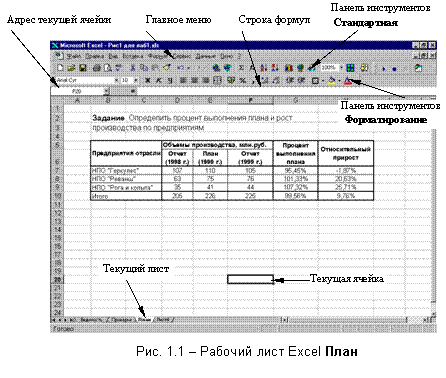
Работа с данными в Excel через Delphi может значительно упростить процессы автоматизации и анализа. Это особенно полезно для создания специализированных приложений, необходимых для управления данными. В этой статье мы рассмотрим, как правильно работать с диапазонами ячеек Excel с помощью Delphi, включая установку необходимых библиотек, настройки среды разработки и практические примеры кода.
Введение
Delphi — это мощный инструмент для разработки приложений, позволяющий программистам взаимодействовать с приложениями Microsoft Office, включая Excel. Работа с диапазонами ячеек Excel может стать необходимой, когда вам нужно манипулировать большими объемами данных, производить их анализ или автоматизировать отчетность. Для работы с Excel в Delphi вы можете использовать несколько библиотек, среди которых наиболее популярны OLE Automation и Excel COM.
1. Подготовка к работе
1.1. Установка необходимых библиотек
Для работы с Excel в Delphi установите необходимые библиотеки, такие как Microsoft Excel OLE Automation или Excel COM. Убедитесь, что у вас установлена версия Excel, совместимая с вашей версией Delphi.
- Откройте Delphi и создайте новый проект.
- Перейдите в «Tools» -> «Options».
- В разделе «Library» укажите пути к библиотекам COM, если это необходимо (они обычно находятся в папке установки Excel).
1.2. Настройка среды разработки
Для настройки среды разработки убедитесь, что Delphi может взаимодействовать с COM-объектами Excel.
- Создайте новый проект с типом VCL Application.
- В разделе «Uses» добавьте
ComObj, чтобы использовать функции работы с COM-объектами. - Убедитесь, что у вас установлен соответствующий интерфейс для использования Excel.
2. Основы работы с Excel в Delphi
2.1. Создание приложения Delphi
В данном разделе мы создадим простое приложение, которое будет подключаться к Excel.
uses
  ComObj, Variants;

var
  ExcelApp: OLEVariant;
begin
  ExcelApp := CreateOleObject('Excel.Application');
  ExcelApp.Visible := True; // Сделать Excel видимым
end;
2.2. Открытие и создание новых файлов Excel
Вы можете легко открыть существующий файл или создать новый.
var
  Workbook: OLEVariant;
begin
  Workbook := ExcelApp.Workbooks.Add; // Создать новый файл
  Workbook := ExcelApp.Workbooks.Open('C:\Path\To\File.xlsx'); // Открыть существующий файл
end;
3. Работа с диапазонами ячеек
3.1. Определение диапазона
Ячейка в Excel определяется по адресу, например, «A1», где «A» — это столбец, а «1» — это строка. Чтобы указать диапазон, используйте формат «A1:B2».
3.2. Чтение данных из диапазона
Для считывания данных используйте следующий код:
var
  Value: Variant;
begin
  Value := ExcelApp.Range['A1:B2'].Value;
end;
Таким образом вы можете обрабатывать различные типы данных, такие как строки, числа и даты.
3.3. Запись данных в диапазон
Чтобы записать данные в указанный диапазон, используйте следующий пример:
begin
  ExcelApp.Range['A1:B2'].Value := 'Ваши данные'; // Запись
end;
4. Расширенные возможности работы с диапазонами
4.1. Форматирование диапазонов
Форматирование ячеек включает в себя изменение шрифтов, цвета, выравнивания и прочего.
begin
  ExcelApp.Range['A1'].Font.Bold := True; // Сделать текст жирным
end;
4.2. Копирование и вставка диапазонов
Копирование и вставка диапазонов можно реализовать следующим образом:
begin
  ExcelApp.Range['A1:B2'].Copy;
  ExcelApp.Range['C1'].PasteSpecial; // Вставка в C1
end;
4.3. Создание графиков на основе данных диапазона
Для создания графиков используйте метод Charts:
var
  Chart: OLEVariant;
begin
  Chart := ExcelApp.Charts.Add;
  Chart.SetSourceData(ExcelApp.Range['A1:B10']); // Источник данных
end;
5. Обработка событий Excel из Delphi
Обрабатывайте события Excel, используя методы OnClose или OnBeforeClose, чтобы улучшить интерфейс приложений.
6. Отладка и устранение неполадок
Некоторые распространенные ошибки могут возникнуть из-за отсутствия библиотек или неправильных путей. Будьте внимательны к используемым версиям библиотек и формату входных данных. Чтобы устранить неполадки, проверьте консоль на наличие ошибок и используйте отладчики.
Заключение
Работа с диапазонами ячеек Excel через Delphi открывает множество возможностей для автоматизации и анализа данных. Применение описанных методик позволит вам создавать эффективные приложения, интегрируемые с Excel. Изучение работы с Excel в Delphi — это ценный навык для программистов, особенно с учетом растущего интереса к автоматизации.
Приложение
Вот дополнительные примеры кода, которые помогут вам в дальнейшей разработке:
// Пример чтения данных из диапазона
var
  CellValue: Variant;
begin
  CellValue := ExcelApp.Range['A1'].Value;
  ShowMessage(CellValue);
end;
Список литературы
- Документация Delphi по работе с OLE.
- Официальная документация Microsoft по Excel API.
- Специализированные форумы и сообщества программистов Delphi.
Чек-лист для работы с диапазонами ячеек Excel в Delphi
- Установите необходимые библиотеки и настройте окружение.
- Создайте проект и добавьте необходимые модули.
- Реализуйте обработку исключений для предотвращения сбоев.
- Чтение данных из ячеек: обращение по адресу и обработка типов данных.
- Запись данных и форматирование ячеек.
- Создание графиков и обработка событий Excel.
С помощью данного руководства ваша работа с диапазонами ячеек Excel станет проще и эффективнее. Воспользуйтесь методами и примерами для создания мощных автоматизированных решений с использованием Delphi!


