
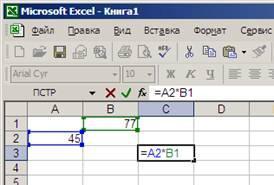
В современном мире автоматизация процессов становится ежедневной необходимостью, и использование языков программирования для управления популярными приложениями, такими как Microsoft Excel, предлагает огромные возможности для работы с данными. Использование Delphi — мощного объектно-ориентированного языка программирования — позволяет разработчикам интегрировать свои приложения с Excel. В этой статье мы подробно разберем, как работать с Excel в Delphi, включая создание, редактирование и анализ таблиц, а также работу с формулами.
Основы работы с Excel в Delphi
Для начала работы с Excel в Delphi необходимо ознакомиться с библиотеками, которые обеспечивают интеграцию. Одной из ключевых библиотек является Excel OLE Automation, позволяющая управлять Excel из кода Delphi.
Установка и настройка
- Убедитесь, что на вашем компьютере установлен Microsoft Excel.
- В среде Delphi откройте меню Project и выберите Import Type Library.
- Найдите и выберите Microsoft Excel xx.0 Object Library (где xx — версия Excel), затем нажмите Create Unit.
- Убедитесь, что библиотека добавлена в ваш проект.
Также возможно, что для корректной работы понадобятся дополнительные библиотеки, такие как ActiveX, которые обеспечивают доступ к объектам Excel.
Интерфейс и объектная модель Excel
Excel использует COM-объекты для управления своими функциями. Основные объекты, с которыми вы будете работать в приложении Delphi:
- Workbook: представляет книгу Excel.
- Worksheet: представляет лист в книге.
- Range: представляет диапазон ячеек.
Каждый из этих объектов имеет свои свойства и методы. Например, у объекта Range есть свойства Value, Formula, а также методы для установки формата ячеек и изменения их содержимого.
Работа с формулами в Excel
Формулы в Excel представляют собой правила для вычисления значений в ячейках. Также можно использовать встроенные функции, такие как:
- SUM: вычисляет сумму чисел.
- AVERAGE: рассчитывает среднее значение.
- VLOOKUP: выполняет вертикальный поиск.
Синтаксис для формул в Excel достаточно интуитивный. Например, чтобы сложить значения в ячейках A1 и A2, можно использовать формулу =SUM(A1, A2).
Программирование формул в Delphi
Чтобы начать программировать формулы в Delphi, необходимо создать экземпляр Excel и открыть нужную книгу:
var
  xlApp: OleVariant;
  xlWorkbook: OleVariant;
begin
  xlApp := CreateOleObject('Excel.Application');
  xlWorkbook := xlApp.Workbooks.Open('C:\path\to\your\file.xlsx');
  xlApp.Visible := True; // Отображаем Excel
end;
Для вставки формул в ячейки используйте следующий синтаксис:
xlWorkbook.Worksheets[1].Range['A1'].Formula := '=SUM(A2:A10)';Чтобы прочитать значение ячейки, воспользуйтесь следующим кодом:
var
  value: Variant;
begin
  value := xlWorkbook.Worksheets[1].Range['A1'].Value;
end;
Примеры проектов
Вы можете начать с простых проектов, например, создать Excel-файл с базовыми формулами. Пример кода для реализации такого проекта:
xlWorkbook.Worksheets[1].Range['A1'].Value := 10;
xlWorkbook.Worksheets[1].Range['A2'].Value := 20;
xlWorkbook.Worksheets[1].Range['A3'].Formula := '=SUM(A1:A2)';
Сложные проекты могут включать динамическое обновление формул в зависимости от изменяющихся данных. Например, создайте финансовую отчетность, где автоматически обновляются значения в ячейках.
Оптимизация работы с Excel
- Используйте пакетную обработку данных для оптимизации операций с большими объемами информации.
- Закрывайте объекты Excel после завершения работы для предотвращения утечек памяти.
- Регулярно очищайте переменные, чтобы улучшить производительность программы.
Часто возникающие проблемы и их решения
Одной из основных ошибок является указание неправильного пути к файлу или несовпадение версий Excel и библиотеки. Используйте отладчик Delphi для диагностики проблем. Обязательно проверяйте правильность работы всех переменных в проекте.
Заключение
Интеграция Delphi и Excel значительно упрощает обработку данных и работу с формулами в таблицах. Применяя методы, описанные в этой статье, вы сможете создавать эффективные приложения для работы с Excel, автоматизируя рутинные задачи. Не бойтесь экспериментировать с кодом и изучайте язык Delphi более глубоко!
Дополнительные ресурсы
Для дальнейшего изучения темы рекомендую ознакомиться с официальной документацией по Delphi и документацией Microsoft по Excel. Кроме того, стоит поискать онлайн-курсы и книги, такие как «Delphi Programming» или «Excel Automation with Delphi».
Чек-лист для работы с формулами в Excel с помощью Delphi
- Убедитесь, что Excel установлен на вашем компьютере.
- Создайте проект в Delphi с необходимыми библиотеками.
- Создайте экземпляры Workbook и Worksheet.
- Напишите код для вставки формул и считывания значений.
- Оптимизируйте использование памяти и производительность программы.
- Тщательно отлаживайте код при возникновении ошибок.


