
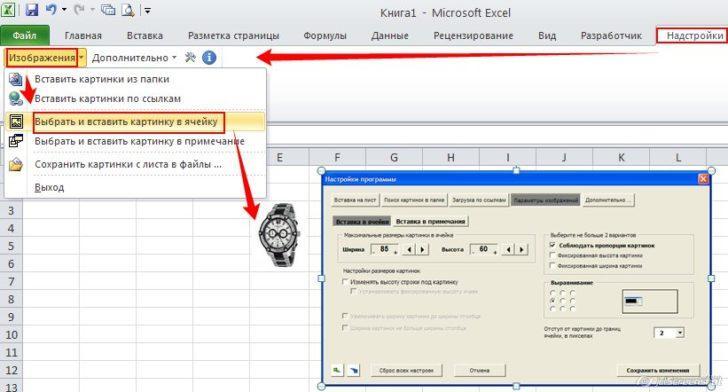
Изменение формата ячейки в Excel — важный аспект при создании отчетов, анализа данных или автоматизации бизнес-процессов. Для многих пользователей работа с форматами ячеек может стать настоящим испытанием. Язык программирования Delphi предоставляет множество возможностей для упрощения работы с Excel, позволяя вам изменить формат ячеек быстро и эффективно. В этой статье мы рассмотрим, как использовать Delphi для изменения форматов ячеек в Excel, чтобы автоматизировать аналитику и оптимизировать бизнес-процессы.
Обзор среды разработки Delphi
Delphi — это мощная интегрированная среда разработки (IDE), предназначенная для создания приложений под Windows и другие платформы. Благодаря объектно-ориентированному подходу, Delphi обеспечивает высокую гибкость и мощность для разработчиков. Перед началом работы с Excel убедитесь, что у вас установлены Microsoft Office и соответствующие компоненты для OLE Automation. Установите Delphi, следуя инструкциям на официальном сайте.
Подготовка к работе с Excel
Следующие шаги помогут вам подготовиться к работе с Excel через Delphi:
- Убедитесь, что у вас установлен Microsoft Excel и активирована OLE Automation.
- Создайте новый проект в Delphi.
- Импортируйте необходимые библиотеки для работы с Excel.
Основные методы работы с Excel в Delphi
Для того чтобы начать работать с Excel, вам нужно создать экземпляр приложения и начать взаимодействие с файлами. Вот основные методы:
Создание Excel-приложения
Создайте экземпляр приложения Excel с помощью следующего кода:
var
  ExcelApp: OLEVariant;
begin
  ExcelApp := CreateOleObject('Excel.Application');
  ExcelApp.Visible := True; // Устанавливаем видимость Excel
end;
Открытие существующей книги Excel
Для загрузки существующего файла Excel используйте следующий код:
var
  Workbook: OLEVariant;
begin
  Workbook := ExcelApp.Workbooks.Open('C:\path\to\your\file.xlsx');
end;
Создание новой книги Excel
Для создания новой книги и листа используйте следующий пример:
var
  Workbook: OLEVariant;
begin
  Workbook := ExcelApp.Workbooks.Add;
end;
Работа с ячейками и диапазонами
Теперь рассмотрим, как производить изменения в ячейках:
Изменение значения ячеек
Чтобы изменить значение ячейки, используйте следующий код:
ExcelApp.Cells[1, 1].Value := 'Hello, Excel!';Изменение формата ячеек
Форматирование ячеек производится следующим образом:
with ExcelApp.Cells[1, 1] do
begin
  Font.Size := 14;
  Font.Color := RGB(255, 0, 0); // Красный цвет
  Interior.Color := RGB(0, 255, 0); // Зеленый фон
end;
Форматирование диапазона ячеек
Чтобы изменить формат нескольких ячеек одновременно, воспользуйтесь следующим кодом:
ExcelApp.Range['A1:B10'].Interior.Color := RGB(255, 255, 0); // Желтый фон для диапазонаПримеры использования
Рассмотрим простые и сложные сценарии применения:
- Установка текущей даты в ячейку с форматом:
- Форматирование диапазона ячеек:
ExcelApp.Cells[1, 1].Value := Now; // Установка текущей даты
ExcelApp.Cells[1, 1].NumberFormat := 'dd.mm.yyyy'; // Форматирование датыExcelApp.Range['C1:C10'].Font.Bold := True; // Установить жирный шрифт для столбца CОбработка ошибок
При работе с Excel через Delphi крайне важно обрабатывать возможные ошибки. Используйте блоки try...except для управления исключениями:
try
  // Ваш код здесь...
except
  on E: Exception do
    ShowMessage('Ошибка: ' + E.Message);
end;
Завершение работы
После завершения работы с Excel не забудьте сохранить изменения и закрыть приложение:
Workbook.Save;
ExcelApp.Quit;
Заключение
Изменение форматов ячеек в Excel с помощью Delphi может значительно упростить вашу работу с данными, а применение автоматизации оптимизирует процессы отчетности. Если вы хотите глубже изучить возможности Delphi и Excel, ознакомьтесь с дополнительными материалами ниже.
Дополнительные ресурсы
Комментарии и обсуждение
Оставляйте ваши комментарии и задавайте вопросы, чтобы мы могли обсудить ваши идеи и мнения по данной теме. Давайте сделаем автоматизацию работы с Excel еще проще и доступнее для всех!


