
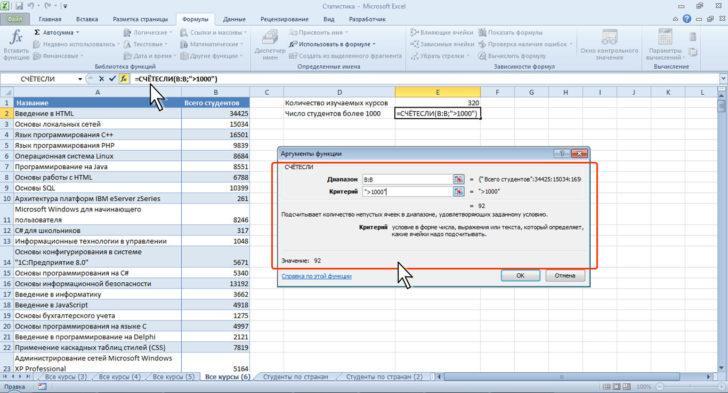
Delphi — это мощный язык программирования, позволяющий создавать разнообразные приложения для Windows и других платформ. Одной из привлекательных возможностей Delphi является работа с приложениями Microsoft Office, такими как Excel. Настройте автоматизацию задач, обработку данных и вычисления при помощи интеграции Delphi и Excel.
1. Подготовка к работе с Excel в Delphi
Перед тем как приступить к программированию, убедитесь, что у вас подготовлена соответствующая среда.
- Установите Delphi: Если вы еще не установили Delphi, скачайте и установите его с официального сайта Embarcadero.
- Убедитесь в наличии Microsoft Excel: Для полного функционирования программы Excel нужно установить. Минимальная поддерживаемая версия — Excel 2007.
- Подключение OLE Automation: Убедитесь, что в вашем проекте подключена библиотека OLE Automation для работы с интерфейсами COM.
2. Создание нового проекта в Delphi
Следуйте этим шагам для создания проекта:
- Запустите Delphi и выберите «Создать новый проект».
- Настройте форму, добавив кнопку для выполнения операций с Excel и текстовые поля для ввода данных.
- Создайте обработчик события нажатия кнопки, который будет запускать код для работы с Excel.
3. Подключение к Excel через OLE Automation
Используйте OLE Automation для управления Excel из вашего приложения:
Для подключения к Excel используйте следующий код:
uses ComObj;

var
  ExcelApp: OleVariant;
begin
  ExcelApp := CreateOleObject('Excel.Application');
  ExcelApp.Visible := True; // Показываем окно Excel
  ExcelApp.Workbooks.Add; // Создаем новый рабочий файл
end;
Если необходимо открыть существующий файл, используйте:
ExcelApp.Workbooks.Open('C:\path\to\your\file.xlsx');
4. Доступ к ячейкам Excel
Для взаимодействия с ячейками используйте свойство Cells. Оно позволяет получить доступ к определённым ячейкам:
var
  Value: Variant;
begin
  Value := ExcelApp.Cells[1, 1].Value; // Получаем значение ячейки A1
end;
Запись данных производится аналогично:
ExcelApp.Cells[1, 2].Value := 'Привет, мир!'; // Записываем текст в ячейку B1
5. Примеры взаимодействия с данными в Excel
Работайте с данными, чтобы извлекать и записывать информацию:
Чтение данных из Excel:
var
  i: Integer;
  Data: array of Variant;
begin
  SetLength(Data, 10); // Создаем массив для хранения данных
  for i := 1 to 10 do
    Data[i-1] := ExcelApp.Cells[i, 1].Value; // Считываем данные из столбца A
end;
Запись данных в столбец:
for i := 1 to 10 do
  ExcelApp.Cells[i, 2].Value := i * 10; // Записываем данные в столбец B
Форматирование ячейки:
with ExcelApp.Cells[1, 1] do
begin
  Font.Bold := True; // Устанавливаем жирный шрифт
  Interior.Color := $FFFF00; // Устанавливаем желтый цвет фона
end;
6. Обработка ошибок
Обработка ошибок в OLE Automation крайне важна:
try
  ExcelApp.Workbooks.Open('C:\path\to\non_existent_file.xlsx');
except
  on E: Exception do
    ShowMessage('Ошибка: ' + E.Message);
end;
7. Закрытие Excel
Не забудьте корректно закрыть Excel после завершения работы:
ExcelApp.Quit; // Закрываем Excel
ExcelApp := Unassigned; // Освобождаем ресурсы
8. Полезные советы и рекомендации
- Ошибки: Убедитесь, что файл существует, путь к нему указан верно.
- Индексы: Индексы строк и столбцов в Excel начинаются с 1, а не с 0.
- Работа с большими объемами данных: Используйте массивы, чтобы увеличить эффективность операций с данными.
- Для более сложных задач: Изучите использование библиотек, таких как ExcelExport или FlexCel.
Заключение
В этой статье мы рассмотрели, как организовать работу с Excel из Delphi. Теперь вы способны создавать функциональные приложения, автоматизируя рутинные задачи и обрабатывая данные в Excel с помощью Delphi. Экспериментируйте с приведенными примерами и наращивайте свои навыки программирования!
Полезные ресурсы
Дополнительные материалы по теме можно найти на:
- Документация по OLE Automation
- MSDN страница по Excel
Для получения кода примера проекта на Delphi для работы с Excel, воспользуйтесь этой ссылкой.
—
Эта статья предназначена для жителей России, интересующихся программированием, автоматизацией и технологиями, связанными с компьютерами и нейросетями. Успехов в вашей программной практике!


