
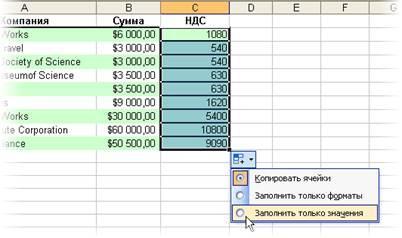
В современном мире автоматизация бизнес-процессов и управление данными становятся всё более актуальными. Одна из распространенных задач, с которой сталкиваются разработчики, — интеграция Delphi с Microsoft Excel. Это позволяет вставлять строки данных в таблицы Excel для различных целей, таких как создание отчетов или автоматизация рутинных задач. В этой статье мы подробно рассмотрим, как интегрировать Delphi и Excel, а также предоставим полезные советы по работе с ними.
Требования
Перед тем как начать, убедитесь, что у вас установлено следующее программное обеспечение:
- Delphi — рекомендуется использовать версию, поддерживающую OLE Automation (от Delphi 5 и выше).
- Microsoft Excel — желательно актуальная версия.
Также убедитесь, что у вас установлены необходимые библиотеки и компоненты для работы с OLE Automation. Например, вы можете использовать встроенные возможности Delphi или загрузить специализированные библиотеки, такие как `Excel OLE Automation`.
Установка и настройка
Пройдите следующие шаги для настройки вашей среды разработки:
- Убедитесь, что Microsoft Excel установлен и работает на вашем компьютере.
- Запустите Delphi и создайте новый проект или откройте существующий.
- Добавьте ссылку на библиотеку OLE Automation. Для этого выполните следующие действия:
- Перейдите в меню Component и выберите Import Component….
- В поле File Name укажите путь к Excel.exe.
- Следуйте инструкциям мастера для завершения импорта.
Теперь вы можете использовать объекты Excel в коде вашего проекта.
Основные подходы
Использование OLE Automation
OLE Automation — это механизм, который позволяет приложениям взаимодействовать с другими приложениями, такими как Excel. Он обеспечивает управление объектами через COM-интерфейсы.
Пример кода для подключения к Excel через OLE
«`delphi
uses
ComObj;
var
ExcelApp: OLEVariant;
begin
ExcelApp := CreateOleObject(‘Excel.Application’);
// Дополнительные настройки и операции с Excel
end;
«`
Вставка строки данных в Excel
Теперь давайте создадим код, который вставляет строку в существующий Excel-файл.
«`delphi
uses
ComObj, Variants;
procedure InsertRowToExcel(const FileName: string; RowIndex: Integer; Data: array of Variant);
var
ExcelApp, Workbook, Worksheet: OLEVariant;
i: Integer;
begin
// Создание объекта Excel
ExcelApp := CreateOleObject(‘Excel.Application’);
ExcelApp.Visible := False;
// Открытие файла или создание нового
Workbook := ExcelApp.Workbooks.Open(FileName);
Worksheet := Workbook.Worksheets[1];
// Вставка строки
for i := Low(Data) to High(Data) do
begin
Worksheet.Cells[RowIndex, i + 1].Value := Data[i];
end;
// Сохранение и закрытие файла
Workbook.Save;
Workbook.Close;
ExcelApp.Quit;
// Освобождение ресурсов
ExcelApp := Unassigned;
end;
«`
В этом коде:
- Создается экземпляр Excel.
- Открывается указанный файл.
- Данные вставляются в нужную строку.
- Файл сохраняется и закрывается.
Обработка ошибок
При работе с Excel возможны различные ошибки, такие как ошибки доступа к файлам или проблемы с совместимостью. Рекомендуется использовать блоки try...except, чтобы обрабатывать и предотвращать ошибки:
«`delphi
try
// Ваш код для работы с Excel
except
on E: Exception do
ShowMessage(‘Ошибка: ‘ + E.Message);
end;
«`
Альтернативные библиотеки
Существует несколько библиотек для работы с Excel в Delphi:
- ExcelExport: Простая в использовании библиотека для экспорта данных в Excel.
- NativeExcel: Позволяет работать с Excel без необходимости использования OLE.
Плюсы и минусы каждой из библиотек зависят от специфики вашего проекта. OLE Automation хорошо подходит для сложных операций, в то время как NativeExcel может быть более производительным для простых задач.
Практические примеры
Рассмотрим несколько практических примеров:
- Вставка нескольких строк данных: Используйте цикл для вставки множества строк.
- Форматирование строк: Задайте цвет фона и стиль шрифта для вставленных данных.
- Вставка формул: Вместо значений вы можете вставлять формулы.
- Экспорт данных из баз данных: Загрузите данные из базы данных и вставьте их в Excel.
Пример вставки формулы:
«`delphi
Worksheet.Cells[RowIndex, ColumnIndex].Formula := ‘=SUM(A1:A10)’;
«`
Заключение
Работа с Excel из Delphi может значительно упростить процессы автоматизации и обработки данных. Это мощный инструмент, который открывает множество возможностей для разработчиков. Однако необходимо учитывать потенциальные сложности и ошибки, которые могут возникнуть при интеграции.
Рекомендации для новичков
- Тестируйте и проверяйте код на небольших примерах перед интеграцией в крупные проекты.
- Используйте документацию и сообщества для поиска решений при возникновении проблем.
Полезные ссылки и ресурсы
- Документация по OLE Automation
- Сообщества Delphi — Delphi Praxis
- Видеоуроки на YouTube о работе с OLE в Delphi
Приложение
В конце статьи представлен полный код проекта для скачивания с примерами файлов Excel для тестирования.
Чек-лист
- Убедитесь, что все компоненты установлены.
- Настройте проект правильно.
- Подготовьте примеры данных для тестирования.
- Обработайте потенциальные ошибки.
- Оптимизируйте код для повышения производительности.
С помощью этой инструкции вы сможете легко интегрировать возможности Excel в ваши приложения на Delphi и автоматизировать множество процессов.


