
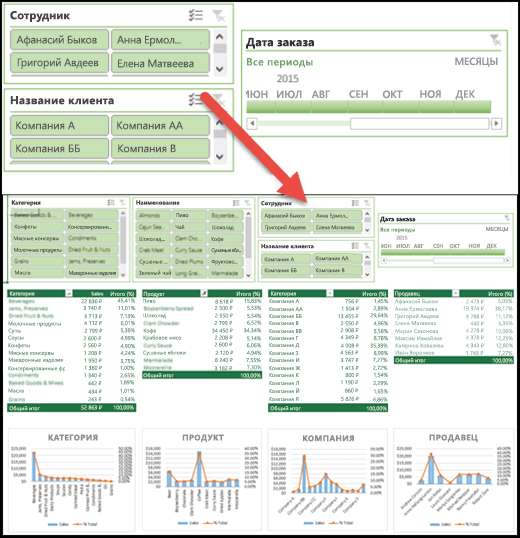
Панель инструментов в Excel, обычно известная как «Лента», является одним из важнейших элементов пользовательского интерфейса этой мощной программы для работы с таблицами. Лента предоставляет доступ ко многим функциям, которые упрощают выполнение задач и помогают организовать данные. В этой статье вы узнаете, как использовать и настраивать Ленту в Excel, чтобы ваша работа была максимально эффективной.
Основные функции Ленты в Excel
Лента в Excel предлагает широкий спектр возможностей, которые могут значительно упростить вашу работу. Рассмотрим ключевые функции подробнее:
- Копирование и вставка: Для перемещения данных между ячейками удобно использовать комбинации клавиш
Ctrl+CиCtrl+V. Это позволяет быстро копировать и вставлять данные без лишних движений. - Форматирование ячеек: С помощью Ленты вы можете легко изменить шрифты, размеры, цвета и другие параметры ячеек, чтобы сделать данные более читаемыми и эстетичными.
- Сортировка и фильтрация данных: Упорядочивайте и фильтруйте данные по заданным критериям, что способствует более быстрому анализу больших объемов информации.
- Работа с формулами: Вводите, редактируйте и настраивайте формулы непосредственно из Ленты, упрощая при этом работу с вычислениями и анализом данных.
- Условное форматирование: Установите правила форматирования ячеек на основе их значений, чтобы ваши таблицы были интуитивно понятными и выделяли важную информацию.
- Построение диаграмм: Используйте инструменты для создания диаграмм и графиков, чтобы визуализировать данные и лучше выявлять тренды и аномалии.
- Использование комментариев и заметок: Добавляйте комментарии к ячейкам для пояснений, что будет полезно вашей команде или вам в будущем.
Настройка Ленты в Excel
Работа в Excel становится более эффективной, когда Лента настроена под ваши индивидуальные потребности. Следуйте простой инструкции для настройки:
- Измените отображаемые кнопки: Добавляйте или убирайте кнопки на Ленте в зависимости от частоты их использования, чтобы иметь под рукой только самые необходимые функции.
- Настройте пользовательские макросы: Если вы регулярно выполняете одни и те же задачи, создайте макрос для автоматизации процесса.
- Добавьте ярлыки на панель быстрого доступа: Поместите часто используемые инструменты на панель быстрого доступа, чтобы не тратить время на их поиск.
- Измените размеры и положение Ленты: Перемещайте и изменяйте размер Ленты, чтобы создать комфортное пространство для работы.
Расширенные настройки Ленты
Для более опытных пользователей Excel предоставляет расширенные возможности настройки:
- Использование VBA для автоматизации: Научитесь использовать Visual Basic for Applications для создания сложных сценариев и автоматизации рутинных задач.
- Интеграция с другими приложениями Microsoft Office: Используйте возможность интеграции, чтобы упрощать работу с данными из других приложений.
- Создание пользовательских надстроек: Разрабатывайте собственные надстройки для расширения функционала Ленты.
Примеры использования Ленты в Excel
Чтобы лучше понимать, как использовать Ленту, рассмотрите следующие примеры:
- Настройка кнопок: Если вам часто нужно вставлять диаграммы, добавьте кнопку «Вставка диаграммы» на панель быстрого доступа.
- Cложные таблицы данных: При работе с большими объемами данных используйте фильтры и условное форматирование для быстрой навигации и выделения ключевых показателей.
Распространенные проблемы и их решения
Некоторые пользователи могут столкнуться с трудностями при работе с Лентой. Вот распространенные проблемы и их решения:
- Проблемы с отображением Ленты: Попробуйте перезагрузить Excel или проверьте настройки отображения. Также можно использовать сочетание клавиш
Ctrl+F1для скрытия и отображения Ленты. - Ошибки при использовании макросов: Убедитесь, что макросы включены в параметрах безопасности Excel.
- Советы по устранению неполадок: Если некоторые функции не работают, проверьте наличие обновлений для Microsoft Excel или обратитесь к онлайн-сообществам.
Заключение
Лента инструментов в Excel — это мощный инструмент, который, при правильной настройке и использовании, может значительно повысить вашу продуктивность. Персонализируя Ленту под свои нужды, вы снижаете время на выполнение рутинных задач и создаёте удобное рабочее пространство. Рекомендуем продолжить изучение функционала Excel, включая работу с формулами, диаграммами и макросами для получения максимального результата.
Ресурсы и полезные ссылки
- Официальная документация Microsoft Excel
- Видеоуроки по Excel на YouTube
- Форумы и сообщества пользователей Excel
Чек-лист для работы с Лентой в Excel
- Убедитесь, что Лента отображается на экране.
- Проверьте и измените настройки кнопок на Ленте.
- Настройте панель быстрого доступа под свои задачи.
- Создайте и используйте макросы для рутинных задач.
- Изучите возможности VBA для автоматизации процессов.
- Используйте различные методы форматирования и визуализации данных.
- Регулярно проверяйте обновления Microsoft Office для устранения ошибок.
Следуйте этой статье для того, чтобы максимально эффективно использовать Ленту инструментов в Excel для решения своих задач.


