
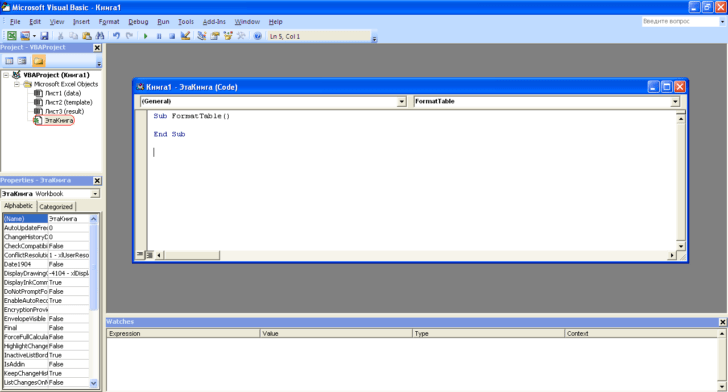
Автоматизация задач в Microsoft Excel с использованием VBA (Visual Basic for Applications) является важным навыком, который может значительно упростить и ускорить процессы работы с данными, особенно в условиях быстроменяющейся бизнес-среды. Если вы хотите оптимизировать свою работу и сосредоточиться на более значимых задачах, эта статья поможет вам шаг за шагом установить Excel VBA и использовать команду Dim для объявления переменных.
1. Установка Excel VBA
1.1. Проверка наличия VBA в Excel
Перед тем как начать использовать VBA, убедитесь, что ваша версия Excel поддерживает его. Все современные версии (Excel 2010, 2013, 2016, 2019 и Microsoft 365) имеют встроенную поддержку VBA. Чтобы проверить наличие VBA:
- Откройте Microsoft Excel.
- Нажмите комбинацию клавиш «Alt + F11» для открытия редактора VBA. Если редактор открывается, значит, VBA установлен.
1.2. Активирование вкладки «Разработчик»
Вкладка «Разработчик» может быть отключена по умолчанию, и вам необходимо ее активировать:
- Перейдите в меню «Файл» → «Параметры».
- Выберите «Настроить ленту».
- В правой части окна отметьте поле «Разработчик» и нажмите «ОК».
Теперь на панели инструментов появится вкладка «Разработчик», где находятся инструменты для работы с макросами, формами и другими элементами управления.
2. Введение в команду Dim
2.1. Что такое Dim?
В программировании команда Dim (от английского «Dimension») используется для объявления переменных в VBA. Она помогает определить, какой тип данных будет храниться в переменной, что позволяет более эффективно использовать память и избегать ошибок.
2.2. Синтаксис команды Dim
Синтаксис команды Dim прост и выглядит следующим образом:
«`vba
Dim имя_переменной As тип_данных
«`
Например, чтобы объявить переменную для хранения целого числа, используйте следующий код:
«`vba
Dim count As Integer
«`
3. Типы переменных в VBA
3.1. Общие типы данных
VBA поддерживает различные типы данных, например:
- Integer — для целых чисел от -32,768 до 32,767.
- Long — для больших целых чисел (до 2,147,483,647).
- Double — для чисел с плавающей запятой.
- String — для строковых значений.
- Variant — для хранения любых типов данных (по умолчанию).
Правильный выбор типа данных помогает избежать ошибок переполнения и улучшает производительность кода.
3.2. Примеры объявления переменных
Вот примеры использования Dim для различных типов переменных:
«`vba
Dim userName As String
Dim totalAmount As Double
Dim itemCount As Integer
«`
4. Использование Dim для автоматизации работы с данными
4.1. Сценарии автоматизации
С помощью VBA и команды Dim можно автоматизировать множество задач, таких как:
- Обработка больших объемов данных.
- Формирование отчетов.
- Выполнение расчетов и анализа данных.
4.2. Полезные практики
Чтобы избежать типичных ошибок при использовании Dim:
- Будьте внимательны к именованию переменных: используйте понятные и описательные названия, например,
totalSalesвместоx. - Всегда используйте
Option Explicitв начале ваших модулей, чтобы заставить VBA требовать объявления всех переменных. Это поможет избежать ошибок.
5. Примеры кода
5.1. Пример 1: Простой расчет
Ниже приведен простой код, который использует Dim для расчета суммы двух чисел:
«`vba
Sub CalculateSum()
Dim num1 As Double
Dim num2 As Double
Dim result As Double
num1 = 10
num2 = 20
result = num1 + num2
MsgBox «Сумма: » & result
End Sub
«`
5.2. Пример 2: Обработка данных из таблицы
Вы можете использовать следующий код для подсчета значений в диапазоне ячеек:
«`vba
Sub SumFromRange()
Dim total As Double
Dim cell As Range
total = 0
For Each cell In Range(«A1:A10»)
total = total + cell.Value
Next cell
MsgBox «Сумма значений: » & total
End Sub
«`
6. Отладка и тестирование макросов
6.1. Основные методы отладки
При работе с кодом могут возникать различные ошибки. Для их выявления используйте инструменты отладки в редакторе VBA:
- Постепенное выполнение кода с помощью кнопки F8.
- Использование точек останова для проверки значений переменных.
6.2. Примеры отладки кода
Одна из распространенных ошибок — попытка обратиться к переменной, которая не была объявлена. Всегда проверяйте все объявления переменных на наличие опечаток и не забывайте использовать Option Explicit.
7. Заключение
Использование команды Dim и установка Excel VBA открывают широкий спектр возможностей для автоматизации работы с данными. Осваивая эти инструменты, вы сможете существенно сократить время, затрачиваемое на рутинные задачи, и повысить качество своей работы.
8. Дополнительные ресурсы
Для глубокого изучения VBA существуют отличные курсы и обучающие материалы:
- Coursera предлагает курсы по VBA.
- Udemy содержит множество курсов, посвященных VBA.
- YouTube предлагает видеоуроки по работе с VBA.
Приложение
Полезные библиотеки и инструменты для работы с Excel VBA
- MZ-Tools — инструмент для повышения качества кода.
- Excel-DNA — позволяет интегрировать .NET в Excel.
Часто задаваемые вопросы (FAQ) по Dim и VBA
- Что такое Dim? — Команда для объявления переменных в VBA.
- Как выбрать правильный тип данных? — Основывайтесь на значениях, которые вы планируете хранить.
- Почему важно использовать
Option Explicit? — Это помогает избежать ошибок, когда переменные не были объявлены.
Чек-лист для работы с Dim и VBA:
- Убедитесь, что VBA установлен в Excel.
- Активируйте вкладку «Разработчик».
- При объявлении переменных используйте команду Dim.
- Определите тип данных в зависимости от необходимой точности.
- Регулярно тестируйте и отлаживайте свой код.
Изучив язык VBA, вы получите замечательную возможность не только оптимизировать свою работу в Excel, но и автоматизировать множество рутинных процессов, что приведет к экономии времени и повышению эффективности!


