
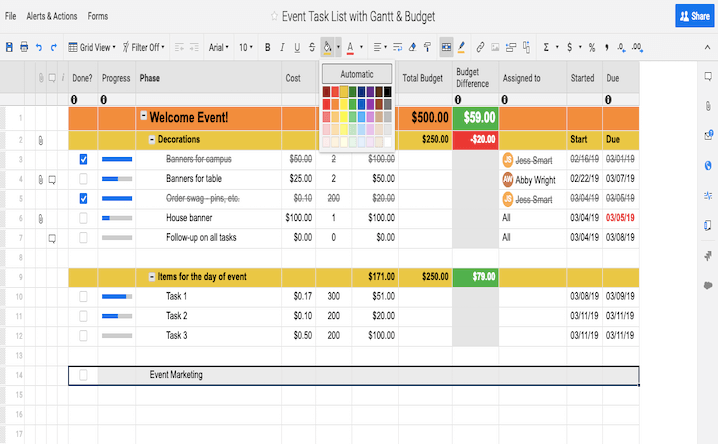
Добавление цвета в Excel — это не только придаёт вашим таблицам более эстетичный вид, но и служит важным инструментом для упрощения анализа данных. Правильное использование цветовых схем помогает акцентировать внимание на определённых значениях, облегчает сравнение данных и делает отчёты более привлекательными для читателей. Эта статья предлагает подробное руководство по добавлению цвета в Excel, включая базовые навыки, применение условного форматирования и создание макросов для автоматизации.
1. Основы добавления цвета
1.1. Цвет фона ячеек
Цвет фона ячеек — это самый простой и наиболее распространённый метод использования цвета в Excel. Он помогает выделять важные данные и улучшать читаемость таблиц. Следуйте этим шагам, чтобы изменить цвет фона ячеек:
- Выделите ячейку или диапазон ячеек, чёрный цвет фона которых вы хотите изменить.
- Перейдите на вкладку «Главная» в верхнем меню.
- Найдите кнопку «Заливка» (обычно изображена в виде ведра с краской) и кликните по ней.
- Выберите желаемый цвет из палитры.
Excel предлагает широкий выбор цветов, но вы также можете создать свои оттенки, нажав на «Дополнительные цвета».
1.2. Цвет текста
В этом разделе мы рассмотрим, как изменить цвет текста для выделения важных данных. Это может помочь, например, акцентировать внимание на заголовках или ключевых значениях:
- Выделите ячейку с текстом, цвет которого хотите изменить.
- Нажмите на кнопку «Цвет текста» (обычно изображена в виде буквы «А» с цветной линией снизу).
- Выберите желаемый цвет из предложенной палитры.
Обратите внимание на контрастность: выбирайте такие цветовые комбинации, которые обеспечивают хороший контраст, чтобы текст был легко читаем.
2. Условное форматирование
2.1. Основы условного форматирования
Условное форматирование — это мощный инструмент, который позволяет автоматически изменять формат, включая цвет, ячеек на основе их значений. Это особенно полезно для визуального выделения важных данных.
- Выделите диапазон ячеек, к которому хотите применить условное форматирование.
- Перейдите на вкладку «Главная» и нажмите на «Условное форматирование».
- Выберите нужный тип правила, например, «Выявить значения верхних/нижних пределов».
2.2. Условное форматирование с использованием цветов
С помощью условного форматирования можно настроить правило, которое будет окрашивать ячейки в зависимости от их значения. Например, чтобы выделить все значения выше среднего:
- Создайте новое правило через «Условное форматирование» и выберите тип «Форматировать ячейки, которые…».
- Введите условия (например, >СРН), затем выберите нужный цвет для ячеек, соответствующих этому условию.
2.3. Управление и редактирование правил условного форматирования
Управление правилами условного форматирования также важно для поддержания аккуратности и логичности вашей таблицы:
- Зайдите в меню «Условное форматирование» и выберите «Управление правилами».
- Редактируйте или удаляйте существующие правила, чтобы поддерживать порядок.
3. Цветовые шкалы, наборы иконок и панели данных
3.1. Цветовые шкалы
Цветовые шкалы отлично подходят для визуализации данных в больших таблицах:
- Выделите нужный диапазон ячеек.
- Перейдите в меню «Условное форматирование», выберите «Цветовая шкала» и подберите подходящий стиль.
3.2. Наборы иконок
Наборы иконок позволяют быстро оценивать данные на основе визуальных представлений:
- Откройте меню «Условное форматирование» и выберите «Наборы иконок».
- Настройте условия для отображения нужных вам иконок в зависимости от значений.
3.3. Панели данных
Панели данных помогают визуально представить относительные значения в числах:
- Выделите диапазон ячеек и например, выберите «Панели данных» в меню «Условное форматирование».
4. Настройка цветов в диаграммах
4.1. Цвета в диаграммах
Изменение цветов в диаграммах помогает выделить важные элементы:
- Щёлкните по диаграмме, затем нажмите на элемент, цвет которого хотите изменить.
- В верхнем меню выберите «Формат» и найдите опцию изменения цвета.
4.2. Цветовые коды и палитры
Для профессионалов доступны цветовые коды RGB и HEX, что позволяет более точно подбирать оттенки:
- В меню выбора цвета выберите «Дополнительные цвета» и введите нужный код.
5. Советы и лучшие практики
5.1. Обеспечение доступности
Важно подбирать цвета, чтобы ваши документы были доступными для пользователей с нарушениями восприятия цвета. Используйте цветовые схемы, соответствующие стандартам доступности.
5.2. Управление цветовыми схемами в больших таблицах
Согласованность цветовых решений помогает избежать визуальной перегрузки. Рассмотрите возможность использования ограниченной палитры цветов для единообразия.
5.3. Автоматизация с помощью макросов
Создайте макрос для автоматизации применения определённых цветов к ячейкам. Например:
Sub ColorCells()
    Dim rng As Range
    Set rng = Selection
    rng.Interior.Color = RGB(255, 255, 0) ' Задаёт жёлтый цвет
End Sub
6. Устранение проблем и часто задаваемые вопросы
6.1. Устранение проблем
Если цвета не отображаются так, как вы ожидали, проверьте настройки условного форматирования и убедитесь, что они применяются к правильному диапазону.
6.2. Часто задаваемые вопросы
- Можно ли применить разные цвета к одному набору данных? Да, используя условное форматирование.
- Как выбрать цвета для диаграмм? Опирайтесь на контрастность и помните о цветовых предпочтениях вашей аудитории.
Заключение
В этой статье мы рассмотрели, как добавление цвета в Excel улучшает восприятие данных и помогает в анализе. Запомните лучшие практики использования цвета, включая обеспечение доступности и управление цветовыми схемами. Применяйте данные советы, и ваши таблицы станут более информативными и привлекательными!
Чек-лист для добавления цвета в Excel:
- Определите цели применения цвета.
- Выберите цвета, исходя из контекста данных.
- Применяйте цвет фона и текста.
- Настройте условия для условного форматирования.
- Используйте визуальные элементы, такие как шкалы и наборы иконок.
- Проверьте доступность цветов.
- Создайте макросы для автоматизации.
Теперь вы готовы к применению цветов в своих таблицах Excel! Удачи!


