
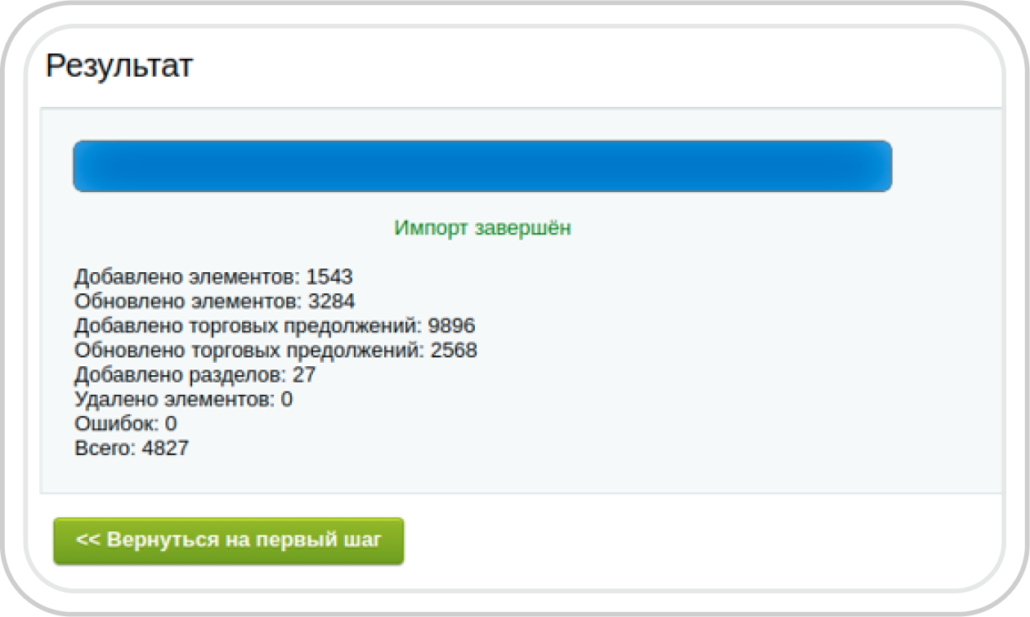
Экспорт данных из Excel в Битрикс — важная задача для множества компаний, желающих оптимизировать свои бизнес-процессы. Правильная интеграция данных позволяет минимизировать ошибки, повысить продуктивность и улучшить управление информацией. В этом руководстве мы подробно рассмотрим, как организовать экспорт данных из Excel в Битрикс, чтобы вы могли использовать все преимущества этой системы управления. Следуйте представленному чек-листу и рекомендациям, чтобы сделать процесс простым и эффективным.
Введение
Многие организации используют Bитрикс для управления бизнес-процессами, включая CRM, управление проектами и автоматизацию маркетинга. Однако для успешной работы с системой необходимо правильно организовать данные в Excel. В этой статье вы узнаете, как трансформировать информацию из Excel в формат, подходящий для импорта в Битрикс.
Подготовка данных в Excel
Перед тем как экспортировать данные, подготовьте таблицу в Excel. Для этого следуйте этим рекомендациям:
- Организуйте структуру таблицы: Каждая строка должна представлять уникальную запись, а столбцы — атрибуты (например, ФИО, телефон, email).
- Четкие наименования: Используйте понятные наименования столбцов, например, замените «ФИО» на «Фамилия Имя Отчество».
- Проверка данных: Найдите и устраните ошибки и дубликаты, чтобы избежать осложнений в процессе импорта.
- Корректное форматирование: Даты должны быть записаны в стандартном формате (например, ДД.ММ.ГГГГ).
Подключение к Битрикс
Убедитесь, что у вас есть доступ к учетной записи Битрикс:
- Создайте учетную запись: Если еще не сделали этого, зарегистрируйтесь на официальном сайте Битрикс.
- Настройка прав доступа: Убедитесь, что у вас есть все необходимые права для выполнения операций импорта.
- Обзор интерфейса: Изучите разделы, связанные с импортом данных, чтобы понимать, где находятся нужные инструменты.
Методы экспорта данных из Excel
Существует несколько способов импорта данных в Битрикс.
Прямой экспорт через интерфейс Битрикс
- Войдите в панель управления Битрикс.
- Перейдите в раздел «Импорт данных».
- Выберите файл Excel и следуйте предоставленным инструкциям.
Множество компаний уже воспользовались этим методом, что значительно уменьшило время ввода данных.
Использование дополнительных инструментов
Рассмотрите возможность использования модулей или плагинов для автоматизации процесса. Хотя они могут потребовать дополнительных настроек, такие решения быстро прописываются и сокращают трудозатраты.
Работа с форматами файлов
Убедитесь, что ваши файлы имеют правильный формат для импорта в Битрикс:
- Поддерживаемые форматы: Битрикс поддерживает CSV, XLSX и другие форматы.
- Сохранение файла: Убедитесь, что файл сохранен в допустимом формате и кодировке (UTF-8).
- Конвертация: Если файл необходимо переконвертировать, воспользуйтесь онлайн-инструментами или встроенными функциями Excel.
Ошибки и их устранение
При экспорте неизбежно могут возникать ошибки. Будьте готовы к следующему:
- Типичные ошибки: Ошибки форматирования данных, дубликаты, недостающие обязательные поля.
- Методы диагностики: Используйте встроенные средства проверки Битрикс для определения проблем с данными.
- Рекомендации: Регулярно сохраняйте резервные копии ваших данных для быстрого восстановления при неудачных попытках импорта.
Тестирование загруженных данных
Обязательно проведите тестирование после завершения импорта:
- Проверка данных: Сравните загруженные записи в Битрикс с исходными данными из Excel.
- Исправление ошибок: В случае выявления несоответствий, внесите коррективы в Битрикс.
Процесс автоматизации экспорта (при необходимости)
Если ваши бизнес-процессы требуют регулярного импорта данных, рассмотрите возможность автоматизации:
- Использование API: Ознакомьтесь с REST API Битрикс для доступа к данным.
- Примеры скриптов: Используйте доступные библиотеки и готовые решения для настройки автоматической загрузки данных.
- Рекомендации: Убедитесь, что автоматизация соответствует требованиям вашего бизнеса.
Заключение
Экспорт данных из Excel в Битрикс — это важный шаг к повышению эффективности вашего бизнеса. Следуя данным рекомендациям и лучшим практикам, вы сможете легко и быстро организовать этот процесс. Обновляйте свои данные регулярно для достижения оптимальных результатов.
Дополнительные ресурсы
- Официальная документация Битрикс
- Форумы и сообщества для получения помощи.
- Видеоуроки с практическими пошаговыми инструкциями.
Часто задаваемые вопросы (FAQ)
- Какие форматы файлов поддерживает Битрикс для импорта?
Битрикс поддерживает CSV, XLSX и другие распространенные форматы.
- Как узнать о произошедших ошибках при импорте?
Ошибки отображаются в интерфейсе Битрикс после попытки импорта, проверьте журнал ошибок.
Чек-лист для экспорта данных из Excel в Битрикс
- [ ] Организовать данные в таблице.
- [ ] Проверить данные на ошибки.
- [ ] Подготовить файл в поддерживаемом формате.
- [ ] Войти в Битрикс.
- [ ] Выполнить импорт и проверить результаты.
- [ ] Периодически обновлять данные и тестировать процесс.
Следуя данному руководству, вы сможете успешно организовать экспорт данных из Excel в Битрикс без лишних проблем и с максимальной эффективностью.


