
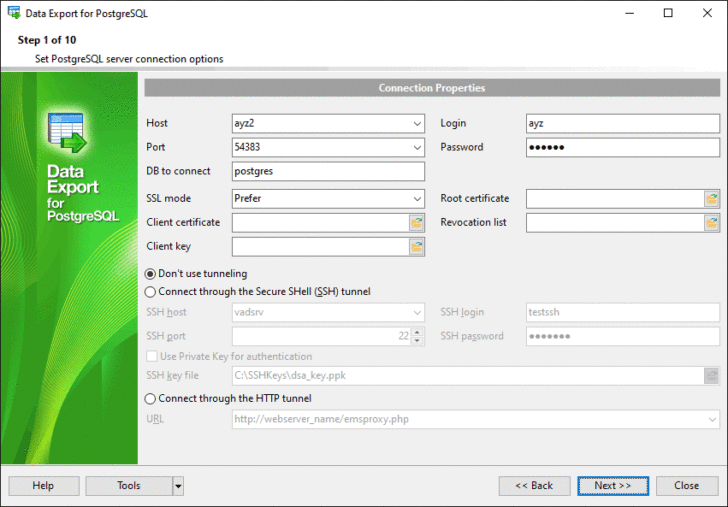
Экспорт данных из приложения в Excel — это важная задача для разработчиков, работающих на платформе Delphi. Данный процесс позволяет эффективно анализировать и визуализировать данные, что становится особенно актуальным для бизнеса. В этой статье мы подробно рассмотрим, как экспортировать данные из объекта Dataset в Excel с использованием Delphi, чтобы оптимизировать этот процесс и повысить вашу продуктивность.
1. Подготовка окружения
Прежде всего, убедитесь, что у вас установлены необходимые компоненты:
- Delphi: Рекомендуется использовать версии начиная с Delphi 7 и выше, так как они поддерживают работу с COM-объектами.
- Библиотеки для работы с COM: Вам понадобится OLE Automation для интеграции Excel в приложение на Delphi.
Также, если стандартные инструменты Delphi оказываются неудовлетворительными, рассмотрите установку дополнительных компонентов для работы с Excel, таких как FlexCel или ExcelAdapter.
2. Подключение к Excel
Для начала работы с Excel из Delphi выполните следующие шаги:
- Создайте экземпляр приложения Excel с помощью команды
CreateOleObject('Excel.Application'). - Настройте переменные для Workbook и Worksheet.
- Добавьте обработку ошибок для предотвращения сбоев при работе с Excel.
Пример создания экземпляра Excel:
var
  ExcelApp: OLEVariant;
begin
  try
    ExcelApp := CreateOleObject('Excel.Application');
  except
    on E: Exception do
      ShowMessage('Ошибка при открытии Excel: ' + E.Message);
  end;
end;
3. Подготовка Dataset
Определите, с каким типом Dataset вы будете работать. Например, это может быть TADOQuery. Ниже приведен пример создания Dataset с использованием TADOQuery:
var
  Query: TADOQuery;
begin
  Query := TADOQuery.Create(nil);
  try
    Query.Connection := YourConnection; // Настройте соединение
    Query.SQL.Text := 'SELECT * FROM YourTable';
    Query.Open;
  finally
    Query.Free;
  end;
end;
4. Экспорт данных в Excel
Теперь вы готовы экспортировать данные. Следуйте алгоритму:
- Откройте Excel и создайте новый Workbook.
- Создайте новый Worksheet и настройте его.
- Заполните заголовки столбцов на основе полей Dataset.
- Переберите записи Dataset и запишите данные в Excel.
Вот код, который выполняет эти задачи:
procedure ExportDatasetToExcel(DataSet: TDataSet);
var
  ExcelApp: OLEVariant;
  Workbook: OLEVariant;
  Worksheet: OLEVariant;
  i, j: Integer;
begin
  ExcelApp := CreateOleObject('Excel.Application');
  Workbook := ExcelApp.Workbooks.Add;
  Worksheet := Workbook.Worksheets[1];

  // Заполнение заголовков
  for i := 0 to DataSet.FieldCount - 1 do
  begin
    Worksheet.Cells[1, i + 1] := DataSet.Fields[i].FieldName;
  end;

  // Заполнение данных
  DataSet.First;
  for i := 1 to DataSet.RecordCount do
  begin
    for j := 0 to DataSet.FieldCount - 1 do
    begin
      Worksheet.Cells[i + 1, j + 1] := DataSet.Fields[j].AsString;
    end;
    DataSet.Next;
  end;

  ExcelApp.Visible := True; // Показать Excel
end;
5. Настройки и форматирование
Чтобы данные отображались корректно, настройте размеры столбцов и форматирование:
- Установите ширину столбцов с помощью
AutoFit. - Измените форматы для различных типов данных (дата, валюта и т.д.).
- Добавьте границы и измените фон ячеек для улучшения читабельности.
Пример настройки столбцов:
for i := 1 to DataSet.FieldCount do
begin
  Worksheet.Columns[i].AutoFit; // Автоматическая подгонка ширины
  Worksheet.Cells[1, i].Font.Bold := True; // Жирный шрифт заголовков
end;
6. Завершение работы с Excel
Важно правильно закрыть приложение и освободить ресурсы:
procedure CloseExcel(ExcelApp: OLEVariant);
begin
  ExcelApp.Workbooks.Close;
  ExcelApp.Quit;
  ExcelApp := Unassigned; // Освобождение ресурсов
end;
7. Ошибки и их устранение
При работе с OLE Automation вы можете столкнуться с различными проблемами, включая:
- Неправильные настройки безопасности, мешающие созданию OLE-объектов.
- Версии Excel, несовместимые с вашей программой.
Рекомендуется:
- Проверить установку всех библиотек.
- Убедиться в правильности имени Excel-объекта.
- Использовать отладчик для анализа кода.
8. Альтернативные методы
Кроме OLE Automation, используйте:
- FlexCel: Позволяет работать с Excel-файлами без установки Office, поддерживает экранные и серверные приложения. Подробнее читайте в документации FlexCel.
- ExcelAdapter: Мощная библиотека для создания сложных Excel-файлов. Узнайте больше на официальном сайте.
Заключение
В данной статье мы разобрали процесс экспорта Dataset в Excel с использованием Delphi. Знания, полученные в данном руководстве, помогут вам лучше взаимодействовать с данными и оптимизировать вашу работу. Не забывайте продолжать изучение возможностей Delphi и работы с различными инструментами и библиотеками.
Чек-лист для успешной работы
- [ ] Проверьте, что Delphi и Excel установлены и совместимы.
- [ ] Убедитесь в наличии необходимых прав доступа к COM-объектам.
- [ ] Подготовьте и откройте правильный Dataset.
- [ ] Используйте приведенный выше код для экспорта данных.
- [ ] Проверьте данные после экспорта и отладьте код при необходимости.
Следуя этому руководству, вы сможете успешно экспортировать данные из Delphi в Excel и значительно повысить свои навыки работы с данными!


