
Excel — один из самых востребованных инструментов для работы с таблицами и анализа данных, и его сбой в работе может стать настоящей преградой как в профессиональной деятельности, так и в личных проектах. Частота проблем с запуском Excel может удивить, но важно понимать, что подобные неполадки могут возникать по нескольким причинам. В этой статье мы представим пошаговое руководство по выявлению и устранению проблем, позволяющее вернуть Excel к полноценной работе.
Причины, по которым Excel может не запускаться
- Проблемы с программным обеспечением:
- Старая версия Excel: Устаревшие версии программы часто вызывают конфликты с новыми системными компонентами.
- Конфликты с другими программами: Программы, работающие в фоновом режиме, могут негативно влиять на работу Excel.
- Ошибки в установке: Неправильная установка Microsoft Office также может помешать запуску.
- Конфликты с надстройками: Установленные надстройки могут конфликтовать с основным функционалом Excel, что приводит к сбоям при запуске.
- Проблемы с файлами: Поврежденные файлы, которые Excel пытается открыть, могут стать причиной сбоя.
- Конфликты с операционной системой: Обновления Windows или изменения настроек системы могут помешать нормальному запуску программы.
- Вирусы или вредоносное ПО: Некоторые вредоносные программы могут вмешиваться в работу Excel, что вызывает его неработоспособность.
Шаги по устранению проблем
- Перезагрузите компьютер: Перезагрузка поможет устранить множество мелких сбоев на раннем этапе.
- Запустите Excel в безопасном режиме: Для этого удерживайте клавишу Ctrl и запустите программу. Это позволит избежать конфликтов с надстройками.
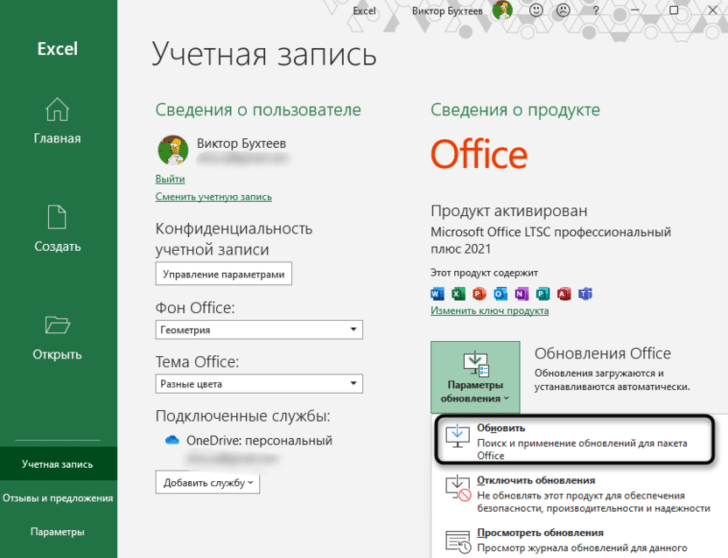
- Обновите Microsoft Office: Зайдите в раздел «Файл» — «Учетная запись» — «Обновления Office» и проверьте наличие обновлений. Установка обновлений часто решает проблемы совместимости.
- Проверьте конфликты с надстройками: Отключите все надстройки, зайдя в «Файл» — «Параметры» — «Надстройки», затем выберите «Компонент COM надстройки» — «Перейти» и снимите все галочки.
- Восстановите Office: В Панели управления выберите «Программы и компоненты», найдите Microsoft Office, щелкните правой кнопкой мыши и выберите «Изменить», затем выберите опцию восстановления.
- Проверьте систему на вирусы: Запустите надежное антивирусное программное обеспечение для полной проверки системы.
- Переустановите Excel: Убедитесь, что у вас есть резервная копия данных перед удалением и переустановкой программы.
- Проверьте целостность системных файлов: Выполните команду SFC /scannow в командной строке с правами администратора, чтобы исправить поврежденные файлы.
- Очистите временные файлы: Используйте утилиту «Очистка диска» для удаления временных файлов, которые могут мешать запуску Excel.
Профилактические меры
- Регулярно обновляйте Office и Windows для предотвращения конфликтов.
- Поддерживайте антивирусные программы в актуальном состоянии.
- Создавайте резервные копии важных данных для минимизации потерь.
- Проверяйте системные ресурсы перед выполнением сложных операций.
Заключение
Проблемы с запуском Excel — это часто встречающаяся неприятность, но следуя нашему пошаговому руководству, вы сможете эффективно разрешить возникшие неполадки. Обратите внимание на регулярное обновление программного обеспечения, чтобы минимизировать риски конфликта и повысить производительность Excel.
Дополнительные ресурсы
Для получения дополнительных сведений и официальной поддержки обратитесь к официальному сайту Microsoft Excel. Там вы найдете множество полезных статей и форумов, где можно задать вопросы и поделиться своим опытом.
Часто задаваемые вопросы (FAQ)
- Что делать, если Excel не открывается с установленными обновлениями? Попробуйте запустить Excel в безопасном режиме или откатить обновления до последней стабильной версии.
- Как восстановить поврежденные файлы Excel? Воспользуйтесь встроенными средствами восстановления Excel или антивирусной программой для проверки системы.
- Что делать, если проблема сохраняется после переустановки Office? Обратите внимание на конфликты с другими программами и обновлениями операционной системы.
Надеемся, данная статья поможет вам разобраться с проблемами запуска Excel и вернуть программу к полноценной работе. Не забудьте оставлять свои комментарии и делиться опытом!


