
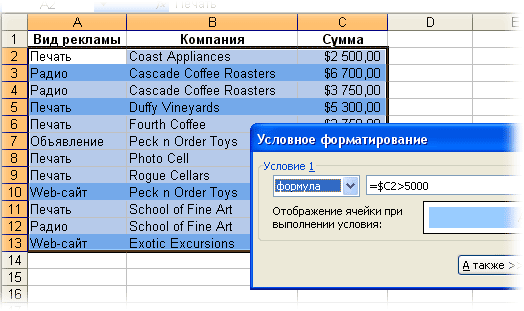
Excel 2003 продолжает быть одним из самых известных офисных приложений, используемых во всем мире для работы с табличными данными и анализа информации. Одной из наиболее важных и мощных функций, доступных в Excel, является способность использовать логические операторы, такие как «ЕСЛИ» и «ИЛИ». В этой статье мы подробно рассмотрим, как эффективно применять данные функции, чтобы упростить вашу работу с данными и повысить производительность.
Понимание функции «ЕСЛИ»
Функция ЕСЛИ в Excel 2003 служит для проверки истинности заданного условия. В зависимости от результата проверки функция возвращает одно значение, если условие истинно, и другое значение, если оно ложно. Синтаксис функции выглядит так:
=ЕСЛИ(условие; значение_если_истина; значение_если_ложь)Например, если вам необходимо проверить, является ли значение в ячейке A1 больше 10, вы можете использовать следующую формулу:
=ЕСЛИ(A1>10; "Больше 10"; "10 или меньше")Изучение функции «ИЛИ»
Функция ИЛИ в Excel позволяет проверять несколько условий одновременно. Если хотя бы одно из условий истинно, функция возвращает значение ИСТИНА. Синтаксис функции таков:
=ИЛИ(логическое_выражение1; логическое_выражение2; ...)Пример использования функции ИЛИ: предположим, у вас есть два числа в ячейках A1 и B1, и вы хотите узнать, превышает ли хотя бы одно из них 10:
=ИЛИ(A1>10; B1>10)Эта формула вернёт ИСТИНА, если хотя бы одно из чисел больше 10.
Комбинирование функций «ЕСЛИ» и «ИЛИ»
Комбинирование функций ЕСЛИ и ИЛИ позволяет создавать сложные логические выражения. Синтаксис комбинированной функции выглядит следующим образом:
=ЕСЛИ(ИЛИ(условие1; условие2; ...); значение_если_истина; значение_если_ложь)Пример применения
Представьте, что у вас есть оценки студентов в ячейках A1 и A2. Вы хотите определить, сдали ли студенты экзамен, если хотя бы одна из оценок больше 60:
=ЕСЛИ(ИЛИ(A1>60; A2>60); "Сдали"; "Не сдали")Ещё один пример: проверьте, меньше ли хотя одно из значений в ячейках A1, A2 и A3 100:
=ЕСЛИ(ИЛИ(A1<100; A2<100; A3<100); "Есть низкие заказы"; "Все в порядке")Практические примеры использования «ЕСЛИ-ИЛИ»
- Расчет бонуса для сотрудников: Определите, получит ли сотрудник бонус, если его продажи превышают 10000 рублей:
=ЕСЛИ(ИЛИ(B1>10000; B1=10000); 1000; 0)=ЕСЛИ(ИЛИ(B1<=500; B1<500); "Доступно"; "Дорого")=ЕСЛИ(ИЛИ(A1>100; A1<50); "Форматировать"; "Оставить")Чек-лист для использования функций «ЕСЛИ» и «ИЛИ»
- Определите условия для проверки.
- Составьте базовую формулу ЕСЛИ.
- Добавьте дополнительные условия с помощью ИЛИ.
- Проверьте формулу на правильность.
- Обработайте возможные ошибки и оптимизируйте формулу.
Советы и рекомендации
- Проверяйте корректность всех условий: Убедитесь, что все логические выражения прописаны верно, чтобы избежать ошибок в вычислениях.
- Оптимизируйте формулы: Минимизируйте использование вложенных ЕСЛИ для повышения производительности, вместо этого используйте функции ВПР и СЧЁТЕСЛИ.
- Изучите сочетания клавиш: Использование сочетаний клавиш, таких как F2 для редактирования ячейки или Ctrl + Z для отмены последнего действия, может значительно упростить работу.
Заключение
Функции «ЕСЛИ» и «ИЛИ» в Excel 2003 служат важными инструментами для анализа и обработки данных. Их использование значительно упрощает выполнение сложных логических проверок и принятий решений. Углубление своих знаний в области Excel может кардинально изменить вашу работу и повысить ее эффективность.
Дополнительные ресурсы
Для глубокого изучения возможностей Excel рекомендуем посещать следующие ресурсы:
- Официальная документация Microsoft по Excel
- Форумы по Excel и сообщества
- Видеоуроки на YouTube по Excel 2003
Следуя указанным рекомендациям и примерам, вы сможете эффективно использовать функции «ЕСЛИ» и «ИЛИ» в своих проектах, что гарантированно принесет успешные результаты в работе с данными в Excel.


