
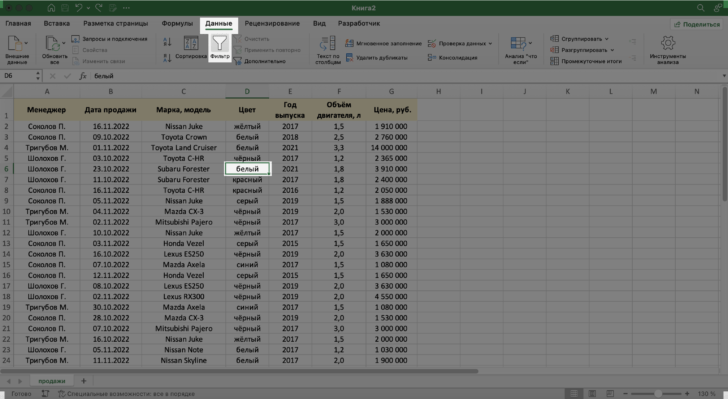
Excel 2003 — это одна из классических версий популярного офисного пакета Microsoft, которая до сих пор используется во многих сферах, включая бухгалтерию, анализ данных и управление проектами. В этом гиде мы разберем, как эффективно использовать функционал команды «Данные» в Excel 2003 для обработки и анализа информации, что позволит вам автоматизировать процессы и улучшить принятие решений.
Введение
Команда «Данные» в Excel 2003 предоставляет пользователям мощные инструменты для работы с большими объемами информации. Сортировка, фильтрация и анализ данных позволяют существенно сократить время на обработку информации и стандартизировать методы анализа. Все это в конечном итоге помогает принимать более качественные решения.
1. Сортировка и фильтрация данных
Сортировка данных
Сортировка данных помогает упорядочить ваши записи по одному или нескольким столбцам. Для выполнения сортировки следуйте этим простым шагам:
- Выделите столбец, по которому хотите провести сортировку.
- Перейдите на вкладку «Данные».
- Выберите опцию «Сортировка по возрастанию» или «Сортировка по убыванию».
Чтобы отсортировать данные по нескольким столбцам:
- Нажмите «Сортировка».
- В появившемся окне выберите первый столбец и порядок сортировки.
- Нажмите «Добавить уровень» и выберите второй столбец.
- Нажмите «ОК».
Обратите внимание: Если не выделен весь набор данных, сортировка может привести к неправильному отображению информации.
Фильтрация данных
Фильтрация позволяет вам отобразить только те строки, которые соответствуют заданным критериям. Существует два типа фильтров:
- Автофильтр: Активируйте его, выбрав «Автофильтр» на вкладке «Данные». В заголовках данных появятся стрелки, позволяющие выбирать значения для фильтрации.
- Продвинутый фильтр: Используйте его для фильтрации данных с помощью сложных условий. Укажите условия в отдельной области листа, затем выберите «Данные» > «Продвинутый фильтр».
При использовании продвинутого фильтра не забудьте правильно задать диапазон данных и диапазон условий для фильтрации.
2. Использование сводных таблиц
Сводные таблицы служат мощным инструментом для анализа больших объемов данных, позволяя представлять информацию в удобном для чтения формате.
Создание сводной таблицы
Чтобы создать сводную таблицу, выполните следующие шаги:
- Выделите диапазон данных, который хотите анализировать.
- Перейдите в меню «Данные» и выберите «Сводная таблица».
- Следуйте указаниям мастера, выбирая нужные данные и поля для таблицы.
Настройка сводной таблицы
Вы можете добавлять, удалять поля и изменять структуру сводной таблицы посредством интерфейса перетаскивания. Это позволяет вносить изменения в представление данных, добавлять расчетные поля и т.д.
Анализ данных с помощью сводных таблиц
Используя сводные таблицы, вы можете выявлять тренды и делать выводы. Например, проанализируйте распределение продаж по регионам или просмотрите изменения в затратах за разные периоды времени.
3. Работа с внешними данными
Импорт данных
Импорт данных в Excel 2003 можно осуществить из различных источников, включая:
- Текстовые файлы: Для этого выберите «Файл» > «Открыть» и укажите тип файла «Все файлы» или «Текстовые файлы».
- Базы данных: Например, импорт данных из Access можно провести через «Данные» > «Импорт внешних данных».
Связь с внешними источниками
Для подключения к базам данных с помощью ODBC вам необходимо выполнить следующие действия:
- Убедитесь, что у вас установлены необходимые драйверы ODBC.
- Перейдите в меню «Файл» > «Данные» и выберите «Получить внешние данные».
- Следуйте указаниям мастера для подключения к базе данных.
Чек-лист для работы с командой «Данные»
- Сортировка данных: выделить столбец, выбрать способ сортировки, сохранить изменения.
- Фильтрация данных: активировать автофильтр, задать критерии фильтрации.
- Создание сводной таблицы: выделить данные, запустить мастера, выбрать поля.
- Импорт данных: открыть текстовые файлы или подключиться к базе данных.
Преимущества и недостатки команды «Данные»
Преимущества:
- Ускоряет обработку больших объемов данных.
- Упрощает анализ и визуализацию данных.
- Минимизирует возможные ошибки при работе с данными.
Недостатки:
- Может потребовать время на обучение для новых пользователей.
- Некоторые функции могут быть ограничены в старых версиях Excel.
Заключение
Использование команды «Данные» в Excel 2003 открывает большие возможности для анализа и обработки информации. Следуя нашим рекомендациям и советам, вы сможете эффективно использовать этот инструмент для автоматизации вашей работы и повышения качества принимаемых решений. Не забывайте экспериментировать с функционалом программы и применять полученные знания на практике.
Для более детального изучения возможностей Excel 2003, ознакомьтесь с дополнительными материалами на [официальном сайте Microsoft](https://www.microsoft.com/), а также воспользуйтесь форумами и группами, посвященными работе с Excel.


