
Microsoft Excel 2003 — это классический инструмент для работы с электронными таблицами, который, несмотря на свою давность, все еще активно используется для управления данными, создания отчетов и проведения расчетов. Одной из его мощных функций является создание ссылок на другие листы в одной книге. В этой статье мы подробно рассмотрим, как создавать такие ссылки, зачем они нужны, а также приведем несколько наглядных примеров их применения.
Что такое ссылки в Excel и зачем они нужны?
Ссылки в Excel предоставляют удобный способ обращения к данным, расположенным на других листах в одной книге. Это позволяет:
- Упорядочить данные: ссылки помогают избежать дублирования информации.
- Ускорить работу: вы можете быстро получать доступ к нужным данным из разных листов.
- Повысить гибкость: при изменении данных в одной ячейке автоматически обновляются все связанные ячейки.
Основы работы с листами в Excel 2003
Прежде чем начать создавать ссылки на другие листы, стоит освежить знания о работе с листами в Excel 2003.
Добавление и переименование листов
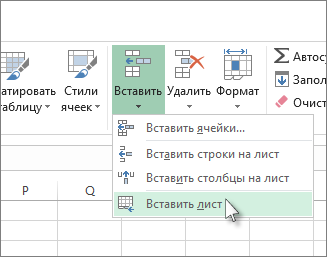
- Добавить новый лист: Нажмите правой кнопкой мыши на вкладке любого существующего листа и выберите «Вставить» и затем «Лист». Новый лист будет добавлен в вашу книгу.
- Переименовать лист: Дважды щелкните на вкладке с названием листа и введите новое имя для лучшей навигации.
Навигация между листами
Вы можете переключаться между листами, просто нажимая на нужную вкладку. Для быстрого перемещения используйте сочетания клавиш Ctrl + Page Up и Ctrl + Page Down.
Создание ссылок на другие листы
Создавать ссылки на другие листы в Excel 2003 довольно просто, если знать правильный синтаксис. Он выглядит следующим образом:
=Имя_листа!Адрес_ячейки
Например, чтобы сослаться на ячейку A1 на листе «Лист2», необходимо написать:
=Лист2!A1
Шаги для создания ссылки
- Активируйте ячейку, в которую хотите ввести формулу.
- Начните ввод формулы с символа =.
- Укажите имя листа, добавив восклицательный знак !.
- Укажите адрес ячейки на листе (например, A1).
- Нажмите Enter, чтобы завершить ввод формулы.
Примеры использования ссылок на другой лист
Пример 1: Суммирование значений с другого листа
Предположим, вы хотите суммировать значения в ячейках A1 и A2 на листе «Лист1» и вывести результат на «Лист2». Формула будет выглядеть так:
=Лист1!A1 + Лист1!A2
Пример 2: Создание сводной таблицы
Вы можете использовать ссылки для создания сводных таблиц, где данные берутся из разных листов, что позволяет формировать комплексные отчеты.
Пример 3: Использование динамических ссылок
При изменении данных на другом листе итоговые значения на активном листе будут автоматически обновляться, что существенно упрощает анализ данных.
Советы и рекомендации
- Используйте именованные диапазоны: Вместо трудных ссылок можно присваивать именам диапазонов более понятные названия, что упростит работу с формулами.
- Осторожно с копированием формул: Будьте внимательны при копировании формул, так как ссылки могут изменяться, что может привести к ошибкам.
Общие ошибки и их решения
Вот несколько распространенных ошибок при создании ссылок и способы их устранения:
- Ошибка «Неверное имя листа»: Проверьте правильность написания имени и отсутствие лишних пробелов.
- Ссылка на удаленный лист: Убедитесь, что вы не удалили лист, на который ссылаетесь.
Заключение
Создание ссылок на другие листы в Excel 2003 — это мощный инструмент, который значительно упрощает работу с данными и повышает продуктивность. Используя ссылки, вы сможете организовать и анализировать информацию более эффективно, избегая дублирования и минимизируя риск ошибок.
Дополнительные ресурсы
Чек-лист для создания ссылки на другой лист:
- Откройте Excel 2003 и выберите книгу с несколькими листами.
- Определите, на какой лист вы хотите создать ссылку и в какой ячейке.
- Перейдите на целевой лист и выберите ячейку для формулы.
- Введите = и имя листа с восклицательным знаком !.
- Укажите адрес ячейки, на которую хотите сослаться.
- Проверьте правильность ссылки и сохраните изменения.
Следуя этой инструкции, вы освоите создание ссылок на другие листы и сделаете свою работу с Excel более продуктивной.


