
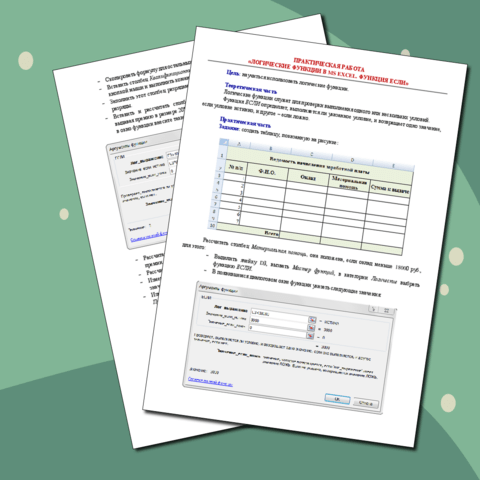
Функция «ЕСЛИ» в Excel 2007 — это один из самых мощных инструментов для выполнения условных вычислений в таблицах. Она позволяет проверять заданные условия и возвращать разные значения в зависимости от истинности этих условий. В этой статье вы узнаете, как работает функция «ЕСЛИ», ее применение на практике, а также получите полезные советы, чтобы эффективно использовать данную функцию в своих проектах.
Основы функции «ЕСЛИ»
Функция «ЕСЛИ» в Excel имеет следующий синтаксис:
=ЕСЛИ(условие; значение_если_истина; значение_если_ложь)- условие: логическое выражение, которое проверяется на истинность (например, A1 > B1).
- значение_если_истина: значение или текст, который возвращается, если условие истинно.
- значение_если_ложь: значение или текст, возвращаемые в случае, если условие ложно.
Примеры использования функции «ЕСЛИ»
Давайте рассмотрим несколько практических примеров применения функции «ЕСЛИ» в Excel 2007.
Пример 1: Простой условный расчет
Предположим, у вас есть список студентов с их оценками, и вы хотите определить, сдал ли студент экзамен, если его оценка выше 60.
=ЕСЛИ(B2>=60; "Сдал"; "Не сдал")Здесь B2 — ячейка с оценкой студента. Если оценка равна или выше 60, формула вернет «Сдал»; если ниже — «Не сдал».
Пример 2: Вложенные функции «ЕСЛИ»
Для проверки нескольких условий можно использовать вложенные функции «ЕСЛИ». Например, классификация оценок:
=ЕСЛИ(B2>=90; "Отлично"; ЕСЛИ(B2>=75; "Хорошо"; ЕСЛИ(B2>=60; "Удовлетворительно"; "Неудовлетворительно"))) Пример 3: Комбинация с другими функциями
Функцию «ЕСЛИ» можно комбинировать с «И» и «ИЛИ» для создания более сложных логических условий.
- Комбинация с функцией «И»: Если студент сдал экзамен при оценке выше 60 и присутствовал не менее 80% занятий:
=ЕСЛИ(И(B2>=60; C2>=80); "Сдал"; "Не сдал")=ЕСЛИ(ИЛИ(B2>=60; D2="Да"); "Сдал"; "Не сдал")Практические советы по использованию функции «ЕСЛИ»
- Проверьте данные: Убедитесь, что ваши данные введены корректно (проверьте наличие пробелов, ошибки ввода), чтобы избежать вычислительных ошибок.
- Оптимизируйте формулы: Старайтесь избегать чрезмерной вложенности функций «ЕСЛИ», так как это усложняет понимание формул. Если у вас много условий, рассмотрите возможность использования функции «ВЫБОР».
- Тестируйте формулы: Протестируйте ваши формулы на небольшом наборе данных для проверки их корректности.
Преимущества и недостатки функции «ЕСЛИ»
Преимущества:
- Простота в использовании, подходит для начинающих пользователей.
- Гибкость в создании сложных логических условий.
Недостатки:
- Сложные формулы могут быть трудночитаемыми.
- Существует ограничение на количество вложенных функций «ЕСЛИ» (до 64 вложений).
Заключение
Функция «ЕСЛИ» в Excel 2007 — это ключевой инструмент для выполнения условных вычислений, позволяющий оптимизировать анализ данных и принимать обоснованные решения. Правильное использование этой функции значительно упрощает управление данными и автоматизацию задач. Комбинируйте «ЕСЛИ» с другими функциями для достижения лучших результатов.
Дополнительные ресурсы
- Официальная документация Microsoft по функции «ЕСЛИ».
- Онлайн-курсы по Excel для углубленного изучения.
Чек-лист по использованию функции «ЕСЛИ»:
- ✓ Проверьте форматирование данных перед вводом формул.
- ✓ Протестируйте формулы на небольшом наборе данных.
- ✓ Используйте вложенные функции с осторожностью, чтобы избежать путаницы.
- ✓ Рассмотрите альтернативные методы, если у вас слишком много условий.
- ✓ Регулярно обновляйте свои знания о новых функциях в Excel.
Эта статья представила вам подробное руководство по функции «ЕСЛИ» в Excel 2007, что позволит вам более уверенно применять эту мощную функцию в своей практике.


