
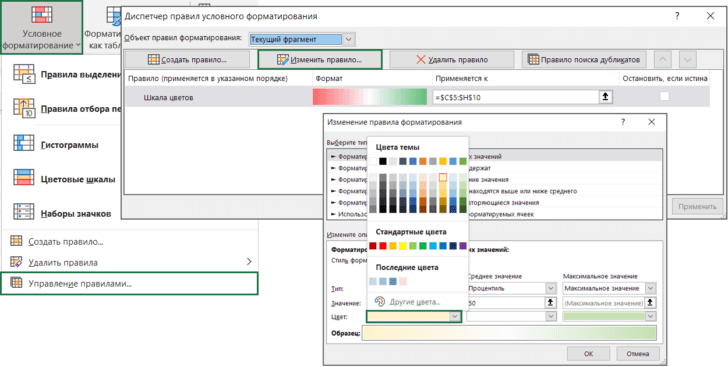
Условное форматирование в Excel 2007 – это невероятно полезный инструмент, который поможет сделать ваши таблицы более информативными и визуально привлекательными. Если вы хотите изменить цвет ячеек в зависимости от определённых условий, следуйте данной пошаговой инструкции, чтобы максимально эффективно использовать эту функцию.
Что такое условное форматирование?
Условное форматирование позволяет автоматически изменять стиль и цвет ячеек в зависимости от заданных критериев. Это помогает выделить важные элементы данных и улучшить визуализацию информации. Например, вы можете подсветить ячейки с высокими значениями, отрицательными числами, дубликатами, а также ячейки, соответствующие определённым диапазонам.
Шаги для изменения цвета ячейки по условию
Шаг 1: Выделите нужные ячейки
Первоначально выделите те ячейки, к которым хотите применить форматирование. Используйте мышь для выделения диапазона, либо удерживайте клавишу Shift и используйте стрелки для выделения с клавиатуры.
Шаг 2: Откройте окно условного форматирования
- Перейдите на вкладку «Главная» в верхнем меню.
- В группе «Стили» нажмите на кнопку «Условное форматирование».
- Из выпадающего меню выберите «Новое правило».
Шаг 3: Создайте новое правило
В этом окне вам нужно задать условия для вашего форматирования:
- Выберите тип правила. Начните с «Форматировать только ячейки, содержащие».
- Укажите условие, например, «больше чем», «меньше чем», или «равно».
- Введите значение, например, 100.
- Нажмите кнопку «Формат» и выберите желаемый цвет заливки в разделе «Заливка».
- Нажмите «ОК», чтобы сохранить изменения.
Шаг 4: Проверьте результаты
Наблюдайте за изменением цвета в выделенных ячейках. Если вы хотите внести изменения, снова перейдите в окно условного форматирования и отредактируйте правила.
Преимущества и недостатки условного форматирования
Преимущества:
- Упрощение анализа данных: Быстро находите важные данные, экономя время и усилия.
- Визуальная привлекательность: Яркие индикаторы делают отчёты более профессиональными.
- Гибкость: Устанавливайте множество условий для глубокого анализа.
Недостатки:
- Сложность настройки: Новичкам может быть трудно понять все возможности.
- Ресурсозатратность: Большие массивы данных могут замедлять работу Excel.
- Ошибки в представлении: Неверные правила могут привести к неправильному выделению.
Примеры использования условного форматирования
- Финансовые отчёты: Подсветите отрицательные балансы красным цветом, положительные – зелёным.
- Отслеживание сроков: Выделите просроченные сроки красным, близкие к истечению – жёлтым.
- Отчёты по продажам: Ячейки с объемом продаж выше среднего выделите зелёным для мгновенного выявления успешных сделок.
Советы и рекомендации
Используйте несколько условий
Вы можете применять несколько правил форматирования к одной и той же ячейке. Например, выделите ячейки с низкими значениями красным, а с высокими – зелёным.
Эффективное использование цветов
Обязательно обращайте внимание на контрастность. Выбирайте цвета, которые хорошо различимы друг от друга. Избегайте слишком ярких цветов, которые могут затруднить восприятие информации.
Управляйте правилами
Посредством опции «Управление правилами» вы можете легко просматривать, редактировать или удалять ваши правила. Регулярно проверяйте и обновляйте их для актуальности.
Заключение
Условное форматирование в Excel 2007 – это мощный инструмент среди множества функций программы. Используя его, вы можете выделять значимые данные, улучшая их восприятие и снижая вероятность ошибок. Применяйте рассмотренные методы, и ваши таблицы станут более информативными и удобными в использовании.
Чек-лист для использования условного форматирования в Excel 2007:
- Откройте Excel 2007.
- Выделите необходимые ячейки.
- Переходите на вкладку «Главная».
- Нажмите «Условное форматирование».
- Выберите «Новое правило».
- Укажите условия форматирования.
- Введите значение для условия.
- Выберите и установите цвет заливки.
- Сохраните изменения.
- Проверьте результат.
Следуя данному руководству, вы сможете уверенно использовать условное форматирование в Excel 2007 и значительно упростить анализ ваших данных. И не забывайте, что практика помогает лучше усвоить функционал программы!


