
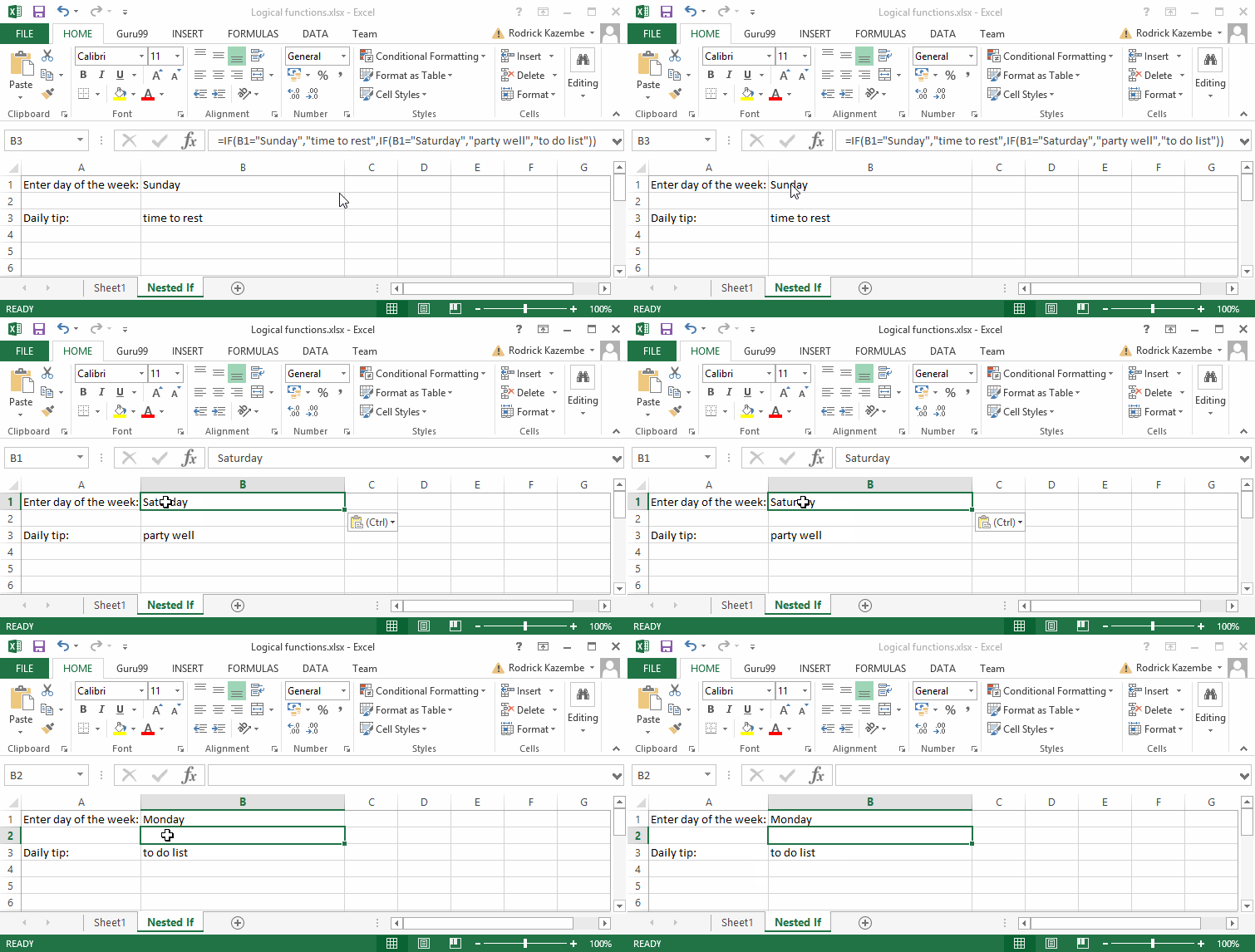
Excel 2007 — это мощный инструмент для работы с данными, а одна из самых полезных функций, которую вы можете использовать, это функция «И». Эта функция позволяет проверять сразу несколько условий и принимать решения на основе их результатов, что особенно актуально для анализа больших объемов данных и автоматизации процессов.
Что такое функция «И» и как она работает
Функция «И» позволяет проверить, истинны ли все логические выражения в заданных параметрах. Если все выражения возвращают TRUE, результат будет TRUE, а если хотя бы одно возвращает FALSE — результат будет FALSE. Синтаксис функции выглядит следующим образом:
=И(логическое_выражение1, логическое_выражение2, ...)
Примеры логических выражений
Логические выражения могут принимать истинные или ложные значения. Вот несколько примеров:
- A1 > 10
- B1 < 20
- C1 = «Тест»
Если вы используете функцию «И» с этими выражениями, результат будет TRUE только в том случае, если все условия выполняются:
=И(A1>10, B1<20)
Применение функции "И" в Excel 2007
Функция "И" может быть использована в различных рабочих сценариях. Ниже приведены некоторые примеры:
- Проверка нескольких условий одновременно: Используйте функцию для подтверждения достижения нескольких критических показателей.
- Фильтрация данных: Создавайте фильтры, которые отображают только те строки, соответствующие всем заданным критериям.
- Условное форматирование: Применяйте функцию для выделения ячеек, соответствующих сложным условиям.
Практические примеры использования функции "И"
Пример 1: Проверка условий
Предположим, у нас есть два значения в ячейках A1 и B1, и нам необходимо проверить, что значение A1 больше 10, а значение B1 меньше 20:
=И(A1>10, B1<20)
Эта формула может использоваться для принятия решений, например, для подтверждения действий при выполнении условий.
Пример 2: Условное форматирование
Для выделения ячеек по нескольким условиям выполните следующие шаги:
- Выделите нужный диапазон ячеек.
- Перейдите на вкладку "Главная".
- Выберите "Условное форматирование", затем "Создать правило".
- Введите формулу:
=И(A1>100, B1<5)
Пример 3: Комбинирование с другими функциями
Функция "И" отлично работает совместно с функцией "ЕСЛИ". Например:
=ЕСЛИ(И(A1>10, B1<20), "Выполнено", "Не выполнено")
Нюансы и ограничения
Функция "И" допускает использование до 255 условий. Однако, чем больше аргументов, тем сложнее отладка формулы. Также имейте в виду, что пустые ячейки обрабатываются как FALSE, что может повлиять на результаты.
Использование вложенных функций
Функцию "И" можно использовать внутри других функций. Например, для суммирования значений, соответствующих нескольким критериям:
=СУММЕСЛИ(A1:A10, И(B1:B10="Да", C1:C10>100), D1:D10)
Советы по эффективному использованию функции "И"
- Четко структурируйте формулы: Создавайте формулы, которые легко читать и понимать.
- Отладка формул: Проверяйте каждое логическое выражение отдельно для выявления ошибок.
- Используйте именованные диапазоны: Это улучшает читаемость формул и облегчает работу с ними.
Заключение
Функция "И" в Excel 2007 — это мощный инструмент для анализа данных и принятия обоснованных решений. Освоив эту функцию, вы сможете значительно повысить продуктивность и упростить работу с большими объемами данных.
Дополнительные ресурсы
Для углубленного изучения функции "И" и других возможностей Excel предлагаю вам следующие полезные источники:
Следуйте нашему чек-листу:
- Изучите синтаксис функции.
- Поймите, как она работает с логическими выражениями.
- Создайте простые примеры.
- Экспериментируйте с условным форматированием.
- Комбинируйте с другими функциями.
- Практикуйтесь на реальных задачах.
- Отлаживайте формулы для устранения ошибок.
Теперь вы готовы использовать функцию "И" в своей практике. Начните внедрять ее в свои рабочие проекты уже сегодня!


