
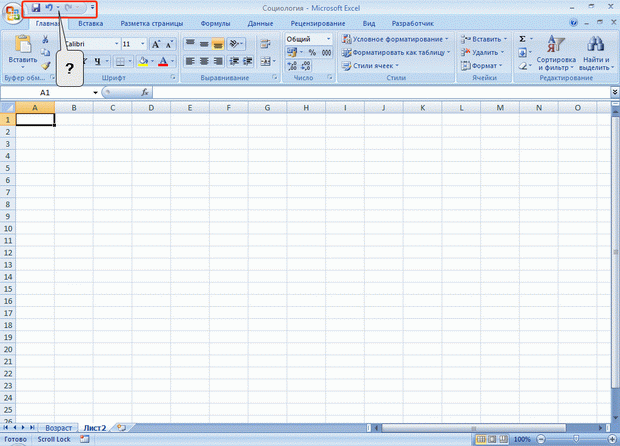
Excel 2007 по-прежнему остается популярным инструментом для работы с электронными таблицами среди пользователей в России. Одной из ключевых функций этой версии является панель быстрого доступа, которая значительно упрощает выполнение常见 операций и повышает продуктивность. В этом руководстве мы подробно разберем, как настроить и использовать панель быстрого доступа в Excel 2007, чтобы сделать вашу работу более эффективной.
Что такое панель быстрого доступа?
Панель быстрого доступа — это элемент интерфейса Excel, расположенный в верхней части окна программы. Она предоставляет быстрый доступ к наиболее часто используемым командам и функциям. До 2007 года Excel имел другие версии без такой возможности, и это новшество позволило многим пользователям значительно упростить свою работу.
Преимущества панели быстрого доступа
- Персонализация интерфейса для удобства пользователя
- Ускоренный доступ к ключевым функциям
- Упрощение рутинных задач
Предустановленные кнопки на панели быстрого доступа
По умолчанию на панели быстрого доступа находятся несколько основных кнопок:
- Сохранить — для сохранения документа.
- Отменить — для отмены последнего действия.
- Вернуть — для восстановления отмененного действия.
- Печать — для доступа к параметрам печати.
Эти функции являются основными, однако их можно расширить, добавив дополнительные команды, которые используются чаще всего в вашей работе.
Настройка панели быстрого доступа
Одним из главных преимуществ панели быстрого доступа является возможность ее настройки под индивидуальные потребности пользователя. В этом разделе рассмотрим, как добавить и удалить кнопки, а также переместить панель.
Добавление новых кнопок на панель
- Кликните на стрелку вниз в правом углу панели быстрого доступа.
- В появившемся меню выберите команду, которую хотите добавить.
- Нажмите на название команды — она появится на панели.
Удаление кнопок с панели
Для того чтобы убрать кнопку с панели, выполните следующие действия:
- Щелкните правой кнопкой мыши на кнопке, которую хотите удалить.
- Выберите в контекстном меню опцию «Удалить».
Перемещение панели быстрого доступа
Если вам удобнее, можете переместить панель быстрого доступа:
- Щелкните правой кнопкой мыши на панели быстрого доступа.
- Выберите «Показать панель быстрого доступа над лентой» или «Показать панель быстрого доступа под лентой».
Добавление пользовательских команд
Excel предоставляет возможность добавления большого числа команд на панель быстрого доступа. Вы можете добавлять команды, которые чаще всего используете, таким образом, чтобы они были всегда под рукой.
Пошаговая инструкция по добавлению команд из меню
- Кликните на стрелку вниз в правом углу панели быстрого доступа.
- Выберите «Другие команды».
- В открывшемся окне выберите нужные команды из списка «Команды, доступные» и нажмите «Добавить».
- После добавления команды нажмите «ОК» для сохранения изменений.
Добавление макросов на панель быстрого доступа
Если вы используете макросы для автоматизации задач, вы можете добавить их на панель быстрого доступа так же, как и команды:
- Выберите необходимый макрос из списка и нажмите «Добавить».
Создание и использование пользовательских кнопок
Панель быстрого доступа позволяет вам создавать кнопки для выполнения часто используемых функций:
- Вставка текущей даты — создайте кнопку для быстрой вставки времени и даты.
- Создание новой таблицы — настройте шаблон для работы с данными.
- Форматирование ячеек — настройте внешний вид данных в таблице одним кликом.
Кнопка Office и ее функции
Кнопка Office, расположенная в левом верхнем углу окна, облегчает управление документами. С помощью этой кнопки вы можете:
- Сохранить — сохранять текущий документ в различных форматах, включая PDF.
- Печать — получать доступ к параметрам печати.
- Настройки — оптимизировать настройки Excel под свои предпочтения.
Советы и рекомендации
Для достижения максимальной эффективности при работе с панелью быстрого доступа следуйте этим рекомендациям:
- Выбирайте команды, основываясь на ваших традиционных рабочих процессах.
- Регулярно пересматривайте и обновляйте набор кнопок на панели.
- Оптимизируйте местоположение панели, чтобы облегчить доступ к ним.
Заключение
Панель быстрого доступа в Excel 2007 — это полезный инструмент, который может значительно повысить производительность вашей работы с электронными таблицами. Понимание принципов настройки позволит адаптировать интерфейс под свои личные нужды, что сделает работу более комфортной и эффективной.
Дополнительные ресурсы
Чтобы углубить свои знания в работе с Excel, изучите следующие ресурсы:
- Справка Microsoft Excel
- Учебные видео на YouTube
- Онлайн-курсы по Excel
Это руководство поможет вам освоить панель быстрого доступа в Excel 2007 и максимально использовать ее возможности для повышения своей продуктивности и эффективности работы с электронными таблицами.


