
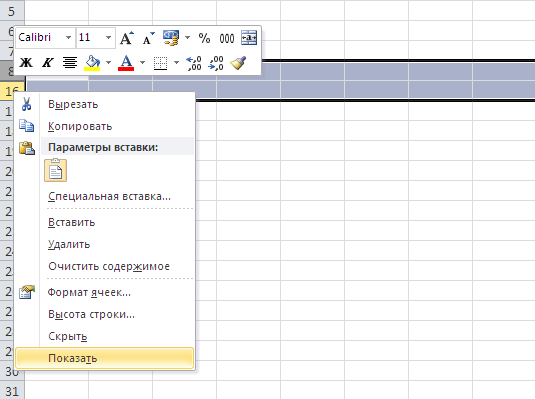
Excel 2007 – это мощный инструмент для работы с данными, который позволяет удобно управлять информацией, выполнять расчеты и визуализировать результаты. Независимо от того, являетесь ли вы новичком или опытным пользователем, правильное использование параметров вставки в Excel поможет вам ускорить рабочие процессы и повысить продуктивность. В этой статье мы подробно рассмотрим различные параметры вставки в Excel 2007 и предложим практические примеры использования функций.
Понимание параметров вставки в Excel 2007
Анализируя параметры вставки, вы получите возможность не только упростить процесс работы с данными, но и избежать распространенных ошибок. Параметры вставки позволяют выбирать, какую именно информацию вы хотите вставить, а также сохранять настройки форматирования и формул. Это особенно актуально при работе с большими объемами информации.
Основные методы вставки
1. Вставка с помощью буфера обмена
Самый распространенный способ вставки данных в Excel – это использование комбинации клавиш Ctrl + V. Сначала скопируйте данные с помощью Ctrl + C, а затем вставьте их в нужную ячейку. Однако этот способ передает все свойства данных, включая форматирование и формулы.
Для более продвинутого способа вставки используйте буфер обмена Excel. Он позволяет хранить до 24 элементов, что значительно упрощает работу с большими объемами данных.
2. Специальная вставка
Функция «Специальная вставка» позволяет точно настраивать, что будет вставлено. Испробуйте сочетание клавиш Alt + E, затем S и выберите желаемую опцию. Вот несколько из них:
- Значения – вставляет только числовые значения без формул.
- Формулы – вставляет только формулы без значений.
- Форматы – позволяет вставить только форматирование.
- Комментарии – вставляет комментарии ячеек.
- Ссылки – создает внешнюю ссылку на данные.
- Все, кроме границ – вставляет все элементы, исключая границы ячеек.
Эти параметры делают функцию «Специальная вставка» одной из самых мощных в Excel.
3. Вставка без форматирования
Чтобы вставить данные без изменений в форматировании, используйте Ctrl + Alt + V, выберите опцию N. Этот метод помогает вернуть текст или числа к нейтральному виду, что полезно при копировании из различных источников.
4. Транспонирование данных
Функция транспонирования меняет расположение строк и столбцов. Скопировав данные, перейдите к «Специальная вставка» (нажмите Alt + E, затем S, выберите Транспонировать). Это удобно для представления данных в новом формате.
Дополнительные параметры вставки
1. Вставка связанных данных
Если вы хотите, чтобы вставленные данные оставались связанными с оригиналом, используйте вставку ссылок. Это удобно для обновления информации, однако имейте в виду, что изменения в исходном документе могут затронуть ваши данные.
2. Вставка с использованием формул
Будьте внимательны при вставке формул. Для вставки значений используйте специальную вставку или фиксированные ссылки, чтобы избежать ошибок.
3. Вставка с использованием макросов
Автоматизируйте процесс вставки с помощью макросов. Вы можете записать простую программу, которая будет вставлять данные с заданными параметрами:
Sub ВставитьДанные()
    Sheets("Лист1").Range("A1:D10").Copy
    Sheets("Лист2").Range("A1").PasteSpecial Paste:=xlPasteAll
End Sub
Практические примеры использования вставки
Пример 1: Вставка данных из другого листа
- Откройте лист с данными.
- Выделите необходимый диапазон и нажмите Ctrl + C.
- Перейдите на нужный лист и выберите место для вставки.
- Нажмите правую кнопку мыши, выберите Специальная вставка, затем Все.
Пример 2: Вставка и транспонирование данных
- Скопируйте данные (нажмите Ctrl + C).
- Перейдите в новую ячейку для вставки.
- Откройте Специальная вставка, выберите Транспонировать.
Пример 3: Автоматизация вставки с помощью макросов
Создайте макрос для вставки данных из определенного диапазона, чтобы оптимизировать свои действия, особенно при работе с повторяющимися задачами.
Советы и рекомендации
1. Используйте буфер обмена Office: благодаря ему можно хранить до 24 фрагментов, что значительно ускоряет процесс работы.
2. Проверяйте вставленные данные: это поможет избежать несоответствий форматов и формул.
3. Оптимизируйте работу с большими данными: используйте «Специальную вставку» для вставки только необходимой информации.
Заключение
Параметры вставки в Excel 2007 играют ключевую роль в повышении вашей продуктивности при работе с данными. Осваивая различные методы и функции, вы сможете значительно упростить и ускорить свою работу. Пользуйтесь всеми возможностями, чтобы оптимизировать свои действия и эффективно управлять огромными объемами информации.
Дополнительные ресурсы
Рекомендуем ознакомиться с официальной документацией Microsoft и обучающими видео на Microsoft Excel и на YouTube для более глубокого изучения возможностей программы.
Чек-лист успешной вставки в Excel 2007:
- Определите, какие данные необходимо вставить.
- Используйте правильные комбинации клавиш или контекстное меню.
- Выберите подходящий метод вставки.
- Проверьте корректность вставленных данных и форматирования.
- При необходимости используйте макросы для автоматизации процессов.
Следуя этим рекомендациям, вы сможете эффективно использовать параметры вставки в Excel 2007 и значительно улучшить свою рабочую производительность.


