
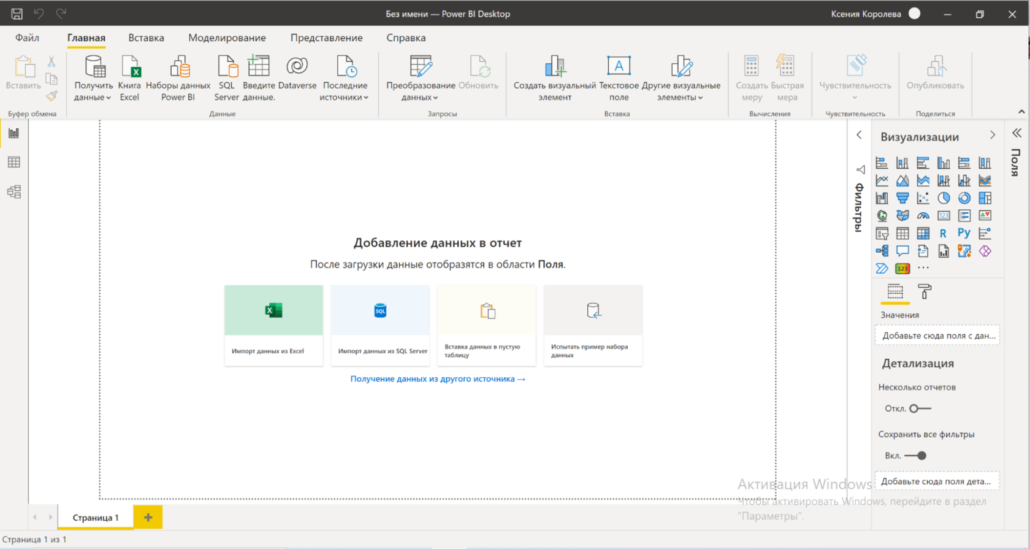
Excel 2007 остается одним из наиболее популярных инструментов для работы с данными, несмотря на появление более новых версий программы. Этот мощный инструмент позволяет пользователям извлекать, анализировать и визуализировать информацию с высокой эффективностью. Одной из ключевых функций Excel является возможность подключения к различным источникам данных, что значительно расширяет горизонты работы с большими объемами информации. Понимание того, как правильно настраивать и использовать подключения данных и связи между таблицами, поможет вам повысить продуктивность и упростить процесс анализа данных.
В этой статье вы получите полное руководство по созданию и настройке подключений данных в Excel 2007. Вы научитесь подключаться к локальным и внешним источникам данных, настраивать связи между таблицами, а также использовать созданные подключения для эффективного анализа и визуализации.
Основы подключения данных в Excel 2007
Подключение данных в Excel — это процесс установления связи между таблицами в Excel и внешними или локальными источниками данных. Это позволяет автоматически извлекать данные и обновлять их по мере необходимости, что особенно актуально при работе с большими объемами информации и регулярными обновлениями данных.
Типы источников данных
- Локальные файлы
- Файлы Excel: подключение к другим файлам на вашем компьютере.
- Текстовые файлы: импорт данных из CSV и TXT файлов.
- База данных Access: извлечение данных из баз данных Microsoft Access.
- Внешние базы данных
- SQL Server: популярное решение для работы с базами данных.
- Oracle: широко используется в крупных организациях для управления данными.
- Веб-службы и онлайн-источники
- API, предоставляющие данные в формате JSON или XML, например, финансовая информация или данные о погоде.
Создание подключения к данным
Подключение к локальным файлам
- Подключение к файлу Excel:
- Перейдите на вкладку «Данные».
- Выберите «Получить внешние данные» -> «Из файла Excel».
- Выберите файл и нажмите «Импорт».
- Подключение к текстовому файлу:
- Перейдите на вкладку «Данные».
- Выберите «Получить внешние данные» -> «Из текстового файла».
- Выберите текстовый файл и следуйте указаниям мастера импорта для настройки формата данных.
- Подключение к базе данных Access:
- Перейдите на вкладку «Данные».
- Выберите «Получить внешние данные» -> «Из базы данных Access».
- Выберите нужную базу и настройте поля для импорта.
Подключение к внешним базам данных
- Подключение к SQL Server:
- Перейдите на вкладку «Данные».
- Выберите «Получить внешние данные» -> «Из других источников» -> «Из SQL Server».
- Введите сервер и базу данных, затем выберите необходимые таблицы.
- Подключение к Oracle:
- Перейдите на вкладку «Данные».
- Выберите «Получить внешние данные» -> «Из других источников» -> «Из Oracle».
- Убедитесь, что у вас установлен драйвер ODBC для Oracle.
Подключение к веб-службам и онлайн-источникам
— Пример веб-службы: OpenWeatherMap для данных о погоде. Чтобы подключиться, выполните следующие шаги:
- Перейдите на вкладку «Данные».
- Выберите «Получить внешние данные» -> «Из других источников» -> «Из веба».
- Введите URL-адрес API в строке запроса.
Настройка связей между таблицами
Основы связей в Excel 2007
Связи между таблицами позволяют интегрировать данные из различных источников, что значительно улучшает ваш анализ. Связи могут быть:
- Один-к-одному: каждая запись в одной таблице соответствует ровно одной записи в другой.
- Один-ко-многим: одной записи в главной таблице могут соответствовать несколько записей во вспомогательной.
- Многие-ко-многим: сложная связь, требующая дополнительной таблицы для управления.
Создание связей
- Перейдите на вкладку «Данные» -> «Связи».
- Выберите таблицы, которые хотите связать, и укажите ключевые поля.
- Нажмите «Создать» для завершения операции.
Редактирование и удаление связей
— Чтобы изменить связь, выберите ее в разделе «Связи» и нажмите «Изменить».
— Для удаления связи выберите ее и нажмите «Удалить».
Использование подключений и связей
Импорт данных с использованием подключений
— После создания подключений вы сможете импортировать данные, используя вкладку «Данные» и выбрав нужное подключение.
Автоматическое обновление данных
Excel позволяет автоматически обновлять данные при открытии файла. Для настройки:
- Перейдите в «Данные» -> «Загрузить данные» -> «Свойства».
- Выберите «Обновлять данные при открытии файла».
Анализ и визуализация данных
С помощью подключенных данных вы можете создавать сводные таблицы, графики и диаграммы, визуализируя информацию. Выделяйте ключевые показатели для лучшего понимания данных.
Советы и рекомендации
- Лучшие практики для подключения данных:
- Регулярно проверяйте источники данных на актуальность.
- Используйте только надежные интернет-источники.
- Общие проблемы и их решения:
- Если данные не обновляются, проверьте настройки соединения.
- При возникновения ошибок подключения проверьте доступность ресурсов.
Заключение
Вы изучили основные аспекты подключения данных в Excel 2007 и настройки связей между таблицами. Обладая этими знаниями, вы сможете значительно упростить процесс работы с данными, повысить эффективность анализа и визуализации.
Дополнительные ресурсы
- Официальная документация Microsoft
- Онлайн-курсы по Excel и работе с данными на Udemy
- Курсы по Excel на Coursera
Теперь вы готовы применить эти знания в своей профессиональной деятельности, используя Excel как мощный инструмент для анализа данных. Не забывайте, что правильная настройка подключений и связей может значительно улучшить производительность вашей работы.


