
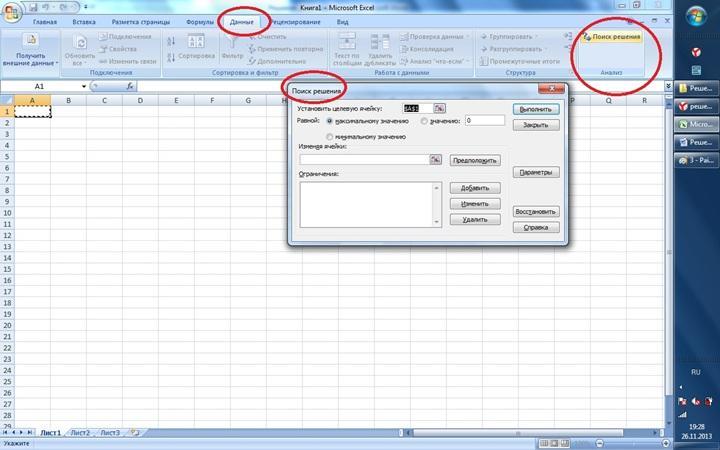
Excel 2007 представляет собой мощный инструмент для работы с данными, обладающий множеством новых возможностей и улучшений по сравнению с предыдущими версиями. Этот выпуск программы познакомил пользователей с современным интерфейсом и расширенными функциями для анализа данных, что сделало его одним из самых популярных офисных приложений как среди обычных пользователей, так и среди профессионалов. В этой статье мы подробно рассмотрим основные аспекты использования Excel 2007, включая советы по устранению ошибок и полезные практики для эффективной работы.
Основы использования Excel 2007
Интерфейс пользователя
Одним из значительных нововведений в Excel 2007 является обновлённый интерфейс — лента (Ribbon). Она заменяет традиционные меню и панели инструментов, группируя команды по функциям, что значительно упрощает поиск необходимых инструментов. Ознакомьтесь с вкладками, такими как «Главная», «Вставка», «Дизайн», «Данные», «Рецензирование» и «Вид». Каждая из этих вкладок содержит специфичные команды для работы с таблицами и данными.
Панель быстрого доступа позволяет настроить доступ к наиболее часто используемым командам, таким как «Сохранить», «Отмена» и «Повторить», упрощая процесс работы.
Работа с рабочими листами
Создание нового листа в Excel 2007 — это простой процесс. Щёлкните на символ «+» внизу окна или используйте комбинацию клавиш Ctrl + N. Переименуйте лист, дважды щёлкнув по его имени, чтобы ввести новое. Для быстрого удаления листов используйте правый клик на названии — выберите «Удалить». Копирование и перемещение листов также осуществляются через контекстное меню.
Ввод и редактирование данных
При вводе данных в ячейки Excel поддерживает различные типы данных: текст, числа и даты. Форматирование ячеек позволяет менять стили, шрифты и цвета. Используйте автозаполнение: введите начальное значение, потяните за уголок ячейки, и Excel сам заполнит последовательность.
Основные функции и формулы
Основные функции
Excel 2007 предоставляет множество встроенных функций. Используйте:
- СУММ (SUM) — для быстрой суммирования диапазонов чисел;
- АВЕРС (AVERAGE) — для вычисления среднего;
- СЧЁТ (COUNT) и СЧЁТЕСЛИ (COUNTA) — для подсчёта заполненных ячеек.
Работа с формулами
Создавайте формулы, используя комбинации математических операций и функций. Учите разницу между относительными и абсолютными ссылками. Относительная ссылка изменяется при копировании формулы, а абсолютная остается постоянной. Условные функции, такие как IF, AND, OR, позволят создавать логические проверки для более гибких расчетов.
Дополнительные функции
Функции ВПР (VLOOKUP) и ГПР (HLOOKUP) помогут находить значения в таблицах, а INDEX и MATCH обеспечивают ещё более мощные возможности поиска. Используйте функции для работы с датами и временем для автоматизации и управления проектами.
Анализ данных
Сортировка и фильтрация
Сортируйте данные по одному или нескольким столбцам. Функция фильтрации позволяет скрывать строки, не соответствующие критериям. Для сложных задач используйте расширенный фильтр, который предоставляет дополнительные возможности выбора данных.
Сводные таблицы
Создание сводных таблиц — важная особенность Excel 2007. Они обеспечивают наглядное представление больших объёмов данных и позволяют визуализировать информацию с помощью сводных диаграмм, что помогает лучше понять анализируемую информацию.
Условное форматирование
Эта функция позволяет визуально выделять данные на основе критериев. Применяйте цветовые шкалы и иконки, создавайте пользовательские правила для улучшения информативности ваших таблиц.
Визуализация данных
Создание диаграмм
Для визуализации данных в Excel 2007 доступны различные типы диаграмм. Выберите диаграмму в зависимости от данных и целей анализа. Настраивайте и форматируйте диаграммы, добавляя оси и легенды для точного отображения информации.
Устранение ошибок
Распространенные ошибки и их исправление
В процессе работы могут возникнуть различные ошибки. Например:
- #DIV/0! — при делении на ноль;
- #N/A — значение недоступно;
- #VALUE!, #REF!, #NAME?, #NUM! — различные ошибки, связанные с неправильными функциями и ссылками.
Исправляйте такие ошибки, тщательно проверяя формулы и значения в ячейках.
Инструменты для диагностики ошибок
Используйте Мастер функций (Function Wizard) и выполнение формулы (Evaluate Formula), чтобы уменьшить количество ошибок. Проверка данных (Data Validation) также полезна при работе с большими наборами данных.
Советы по предотвращению ошибок
Чтобы предотвратить ошибки, проверяйте логику формул и используйте комментарии для объяснения сложных расчетов. Регулярно сохраняйте данные и создавайте резервные копии.
Дополнительные возможности Excel 2007
Работа с макросами
Макросы позволяют автоматизировать рутинные процессы. Запись и выполнение макросов помогают сэкономить время. Попробуйте изучить основы программирования на VBA (Visual Basic for Applications) для создания пользовательских макросов для специфических задач.
Интеграция с другими приложениями
Excel 2007 поддерживает импорт и экспорт данных из других приложений, таких как Word и PowerPoint, что делает его идеальным инструментом для работы в офисных пакетах.
Безопасность данных
Защита листов и книг с помощью паролей необходима для предотвращения несанкционированного доступа. Настройка прав доступа обеспечивает нужный уровень безопасности для вашей работы.
Заключение
Excel 2007 — это мощный инструмент, который предоставляет множество возможностей для работы с данными. Мы рассмотрели основные функции, методы анализа и устранения ошибок. Рекомендуем воспользоваться дополнительными ресурсами, такими как онлайн-курсы и учебники. Применение полученных знаний и практики поможет вам стать экспертом в работе с данными.
Чек-лист для работы с Excel 2007
- Ознакомьтесь с интерфейсом программы, включая ленту и панель быстрого доступа.
- Создайте и отформатируйте рабочий лист.
- Освойте основные функции (SUM, AVERAGE, COUNT) и условия (IF, AND, OR).
- Научитесь сортировать и фильтровать данные.
- Практикуйтесь в создании сводных таблиц и диаграмм.
- Используйте инструменты для диагностики и устранения ошибок.
- Исследуйте дополнительные возможности работы с макросами.
- Обеспечьте безопасность своих данных.
Следуя этим шагам, вы станете более уверенными в работе с Excel 2007 и улучшите свое понимание возможностей программы.


