
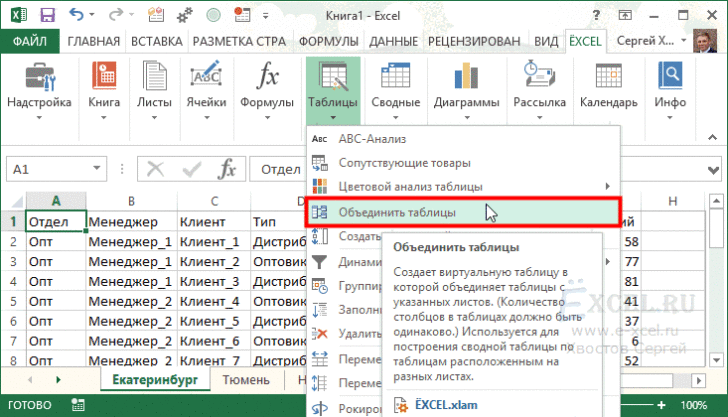
Работа с Microsoft Excel 2007 может показаться довольно сложной, особенно для начинающих пользователей. Несмотря на то, что это устаревшая версия, она все еще обладает многими полезными функциями. В этой статье мы рассмотрим, как эффективно использовать Excel 2007 для работы с таблицами и формулами, и дадим полезные советы для оптимизации вашей работы с данными.
Основы работы с таблицами в Excel 2007
Создание таблицы
Для того чтобы создать таблицу в Excel 2007, выполните следующие шаги:
- Выделите область данных, которую вы хотите преобразовать в таблицу.
- Перейдите на вкладку «Главная» в верхнем меню.
- Нажмите на кнопку «Форматировать как таблицу» и выберите стиль оформления.
После этих действий ваша таблица будет оформлена, что поможет визуально структурировать данные.
Редактирование таблицы
Редактирование таблицы не вызывает затруднений. Для этого:
- Чтобы добавить строку или столбец, щелкните правой кнопкой на нужной ячейке и выберите «Вставить».
- Для удаления, выделите строку или столбец, щелкните правой кнопкой и выберите «Удалить».
- Изменение стиля таблицы также возможно через кнопку «Форматировать как таблицу».
Для вставки итогов можно воспользоваться строкой итогов, которая автоматически подсчитывает сумму, среднее и другие параметры ваших данных.
Использование функций таблиц
Excel 2007 предлагает множество функций для работы с данными:
- Сортировка: Выделите столбец и нажмите на значок сортировки на панели инструментов.
- Фильтрация: Используйте кнопку «Фильтр» для отображения только нужных значений.
- Условное форматирование: Это позволяет выделять ячейки в зависимости от заданных условий.
Работа с формулами в Excel 2007
Основные понятия формул
Формулы в Excel начинаются со знака равенства «=». Базовые арифметические операции имеют следующий синтаксис:
- Сложение:
=A1 + B1 - Вычитание:
=A1 - B1 - Умножение:
=A1 * B1 - Деление:
=A1 / B1
Ссылки в формулах
Excel использует три типа ссылок:
- Абсолютные ссылки: фиксируют ячейку (например,
$A$1). - Относительные ссылки: изменяются при копировании формулы (например,
A1). - Смешанные ссылки: фиксируют либо строку, либо столбец (например,
$A1илиA$1).
Примеры использования функций
Вот основные функции, которые могут понадобиться:
- Сумма:
=SUM(A1:A10) - Среднее значение:
=AVERAGE(B1:B10) - Подсчет:
=COUNT(A1:A10)(числовые значения) и=COUNTA(A1:A10)(все значения). - Поиск:
=VLOOKUP(A1, B1:C10, 2, FALSE)для поиска данных. - Условная функция:
=IF(A1 > 10, "Больше", "Меньше").
Продвинутые методы работы с формулами
Использование массивных формул
Массивные формулы применяются для выполнения операций над несколькими данными одновременно. Для их ввода воспользуйтесь сочетанием клавиш CTRL + SHIFT + ENTER. Например, для суммирования произведений значений в двух столбцах.
Динамические формулы
Функции OFFSET и INDEX позволяют изменять диапазоны в формуле, что особенно полезно при изменении данных.
Оптимизация формул
Чтобы ускорить работу Excel:
- Избегайте излишне вложенных функций.
- Минимизируйте использование фигурных ссылок.
- Проверяйте наличие циклических ссылок.
Работа с именованными диапазонами
Для упрощения работы с формулами используйте именованные диапазоны. Чтобы создать именованный диапазон:
- Выделите нужные ячейки.
- Введите имя в поле имени на панели инструментов и нажмите Enter.
Это сделает формулы более понятными.
Интеграция с другими функциями Excel
Используйте таблицы и формулы для создания диаграмм и сводных таблиц. Это позволит вам визуализировать данные и упрощает их анализ.
Советы и рекомендации
Для повышения эффективности работы с Excel 2007 следуйте этим рекомендациям:
- Создавайте резервные копии важных файлов.
- Оставляйте комментарии к ячейкам с объяснением формул.
- Тестируйте формулы на небольших объемах данных.
- Регулярно следите за обновлениями Excel.
Избегайте неправильного использования форматов ячеек и несвоевременного обновления формул.
Заключение
Хотя Excel 2007 не такая мощная версия как современные альтернативы, изучение ее возможностей поможет вам улучшить навыки работы с данными. Правильное использование функций и формул окажется полезным как для новичков, так и для опытных пользователей, стремящихся оптимизировать труда.
Дополнительные ресурсы
- Официальная документация Microsoft по Excel
- Онлайн-курсы по Excel на Coursera
- Онлайн-курсы по Excel на Udemy
- Книги по Excel 2007, такие как «Excel 2007 для дураков» на Озон
Теперь, вооруженные знаниями о работе с таблицами и формулами в Excel 2007, вы сможете значительно улучшить свою продуктивность и эффективнее работать с данными.


