
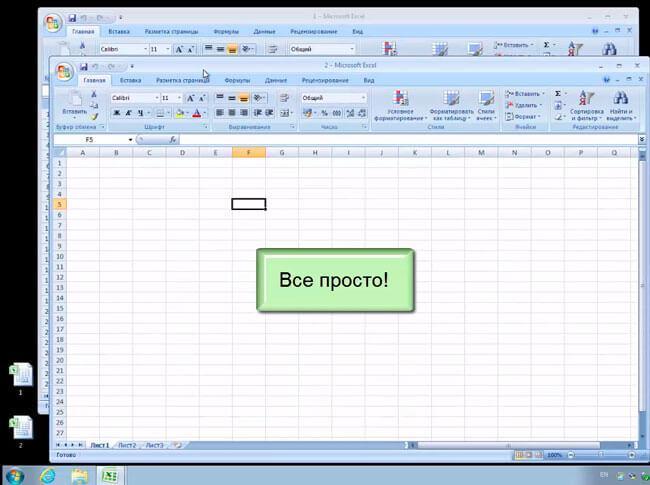
Excel 2007 — это мощный инструмент для работы с электронными таблицами, который значительно изменил подход к анализу и обработке данных. В этой статье вы узнаете, как установить, настроить и использовать Excel 2007, а также ознакомитесь с его основными функциями и возможностями, которые помогут вам повысить продуктивность. Мы изменим ваш подход к работе с данными и поможем достичь максимальных результатов.
Введение
Excel 2007 является частью пакета Microsoft Office и стал следующим этапом в эволюции программ для работы с электронными таблицами. Главное преимущество — обновлённый интерфейс с использованием «Ленты» (Ribbon), упрощающий доступ к необходимым инструментам и функциям. Благодаря улучшенной навигации и новым возможностям анализа данных, работать с Excel стало быстрее и проще как для новичков, так и для продвинутых пользователей.
Установка и настройка
Прежде чем приступить к работе с Excel 2007, убедитесь, что ваш компьютер соответствует минимальным системным требованиям:
- Операционная система: Windows XP, Windows Vista или Windows 7;
- ОЗУ: минимум 512 МБ (рекомендуется 1 ГБ);
- Свободное место на жестком диске: 2 ГБ;
- Процессор: тактовая частота 500 МГц или выше.
Инструкции по установке
- Вставьте диск с установкой или скачайте файл установщика с официального сайта Microsoft.
- Запустите файл установщика и следуйте инструкциям на экране.
- После завершения установки перезагрузите компьютер для применения изменений.
Настройка интерфейса
После установки Excel 2007 вы можете настроить интерфейс на свой вкус:
- Перейдите в меню «Параметры» и выберите вкладку «Лента», чтобы изменить видимые вкладки и команды.
- Добавьте наиболее используемые функции на панель быстрого доступа для ускорения работы.
Основы интерфейса
Знакомьтесь с основными элементами интерфейса Excel 2007:
- Лента (Ribbon): Визуально организованная, заменяет традиционное меню. Доступ к функциям осуществляется через вкладки.
- Вкладки и группы команд: Вкладки («Главная», «Вставка», «Макет страницы») содержат группы команд для выполнения операций.
- Панель быстрого доступа: Находится в верхнем углу окна и позволяет быстро добраться до основных функций, таких как «Сохранить», «Отменить» и «Повторить».
- Рабочая область: Состоит из ячеек, которые можно редактировать. Каждая ячейка определяется адресом, состоящим из буквы столбца и номера строки, например, A1.
Работа с данными
Основные операции с данными в Excel начинаются с ввода и редактирования. Чтобы ввести данные, выполните следующие шаги:
- Щелкните на нужную ячейку и начните печатать;
- Чтобы редактировать данные, дважды щелкните на ячейку или используйте строку формул.
Выделение и форматирование ячеек
Для выделения нескольких ячеек перетащите мышью. Используйте панель инструментов на вкладке «Главная» для форматирования:
- Измените шрифт, размер, цвет и стиль ячеек;
- Применяйте границы и заливку.
Использование формул и функций
Excel предлагает множество формул и функций для выполнения расчетов. Например:
- Суммирование: используйте формулу =SUM(A1:A10) для сложения значений в диапазоне A1:A10.
- Используйте именованные диапазоны для повышения наглядности и удобства ссылок на ячейки.
Формулы и функции
Excel 2007 поддерживает разнообразные математические и логические функции. Вот основные из них:
- Математические функции: Понимать и использовать SUM, AVERAGE и COUNT для работы с числовыми данными.
- Работа с датами: Используйте TODAY и NOW для получения текущей даты и времени.
- Текстовые функции: Такие как LEFT, RIGHT и MID, позволяют извлекать части текстовых строк.
- Вложенные формулы: Комбинируйте функции, такие как IF с AND для реализации сложных логических условий.
Таблицы и списки
Организуйте данные в виде таблиц:
- Выделите диапазон данных и выберите «Вставка» -> «Таблица».
- Настройте внешний вид таблицы: измените цвет, шрифт и стиль линий.
Сортировка и фильтрация данных
Сортируйте данные через выпадающие меню в заголовках столбцов, а фильтрация поможет отобразить только необходимые данные.
Использование сводных таблиц
Создайте сводную таблицу через вкладку «Вставка», чтобы агрегировать и анализировать данные автоматически.
Диаграммы и графики
Визуализируйте данные с помощью диаграмм и графиков:
- Выберите данные и перейдите на вкладку «Вставка», чтобы выбрать тип диаграммы.
- Настройте стиль диаграмм, цвета и шрифты для улучшения восприятия.
Анализ данных
Excel 2007 предлагает функции для глубокого анализа данных, такие как «Подбор параметра» и «Что если». Это позволяет исследовать различные сценарии на основе ваших данных.
Макросы и VBA
Используйте Visual Basic for Applications (VBA) для записи и редактирования макросов, автоматизируя рутинные задачи:
- Запишите макрос через вкладку «Разработчик» и выберите «Записать макрос».
- Отредактируйте макрос для доработки функционала под ваши нужды.
Интеграция и совместная работа
Excel 2007 позволяет интегрироваться с другими приложениями и системами. Импортируйте данные из Access и текстовых файлов, а также пользуйтесь совместными функциями для работы с другими пользователями.
Безопасность и защита данных
Обеспечьте безопасность ваших данных, устанавливая пароли и шифры:
- Настройте пароли для защиты листов и книг.
- Создавайте резервные копии для предотвращения потери данных.
Советы и трюки
Повышайте свою эффективность с помощью сочетаний клавиш, таких как Ctrl + C для копирования и Ctrl + V для вставки. Найдите нестандартные приемы для упрощения работы.
Заключение
Excel 2007 — это мощный инструмент для анализа данных, имеющий множество функций и возможностей. Его удобный интерфейс и функции автоматизации позволяют достигать высоких результатов в работе. Используйте приведённое руководство для повышения вашей продуктивности и освоения всех возможностей Excel.
Приложения
- Словарь терминов: Агрегирование, фильтрация, формула и др.
- Полезные ссылки: Официальные руководства Excel и обучающие материалы.
- Дополнительные материалы: Примеры и кейсы эффективного использования Excel.
Следуя этому руководству, вы сможете освоить Excel 2007 и использовать его более эффективно. Если у вас возникли дополнительные вопросы, не стесняйтесь обращаться за поддержкой или искать дополнительные ресурсы для дальнейшего изучения.


