
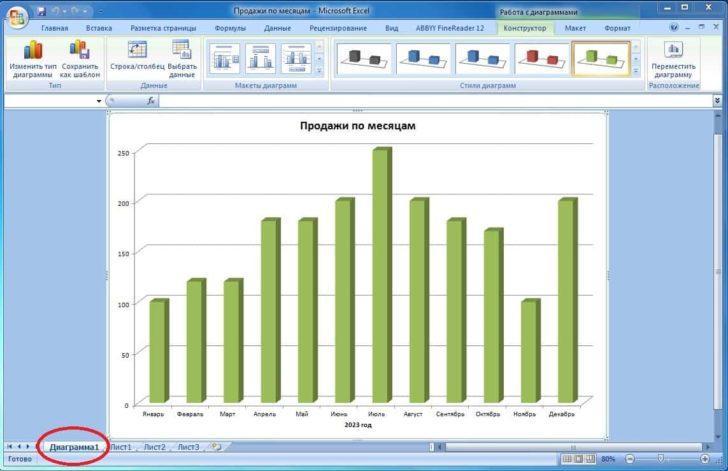
Визуализация данных – это важный аспект анализа информации, который помогает быстро воспринимать и интерпретировать большие объемы данных. В ходе этой статьи мы подробно разберем, как выбрать цвет для диаграммы в Microsoft Excel 2007, чтобы сделать ваши данные более понятными и визуально привлекательными. Эта информация будет особенно полезна для пользователей, живущих в России, так как поможет им лучше понимать и передавать данные в своих отчетах и презентациях.
Основные принципы выбора цвета
Выбор цветов для визуализации данных играет значительную роль в их восприятии. Правильно выбранные цвета помогают выделить важные моменты и сделать графическое представление данных более выразительным. Вот несколько ключевых принципов, которые стоит учитывать:
- Контраст: Яркие цвета на темном фоне или наоборот обеспечивают хорошую читаемость.
- Гармония: Используйте цвета, которые хорошо сочетаются между собой, чтобы избежать визуального дискомфорта.
- Доступность: Учитывайте людей с нарушениями зрения. Избегайте сочетания красного и зеленого, которые плоховидны многими людьми.
Неправильный выбор цветов может привести к недопониманию данных. Например, использование схожих оттенков одного цвета для разных частей диаграммы может вызвать путаницу. Поэтому важно тщательно планировать цветовую схему.
Шаги по изменению цвета диаграммы в Excel 2007
Выбор диаграммы
- Выбор существующей диаграммы: Щелкните на диаграмме, которую хотите изменить. Она выделится, и вы сможете начать редактирование.
- Создание новой диаграммы: Перейдите на вкладку «Вставка», выберите тип диаграммы и заполните данными из таблицы.
Изменение цвета элементов диаграммы
После создания или выбора диаграммы можно начать изменять цвета ее элементов:
- Заливка и линии: Наведите курсор на элемент диаграммы (например, столбец или сектор круговой диаграммы), щелкните правой кнопкой мыши и выберите «Формат ряда данных». В открывшемся окне измените цвет заливки или линий.
- Легенда: Щелкните правой кнопкой мыши на элементе легенды и выберите соответствующий параметр для изменения цвета.
- Оси: Для изменения цвета осей выберите ось, щелкните правой кнопкой мыши и измените формат.
- Фон: Щелкните правой кнопкой мыши на диаграмме, выберите «Формат области диаграммы» и измените цвет фона.
Использование встроенных цветовых схем
Excel 2007 предлагает несколько встроенных цветовых схем, которые можно быстро применять к диаграммам:
- Перейдите на вкладку «Дизайн» и выберите «Цвета», чтобы просмотреть доступные схемы.
- Выберите ту, которая соответствует вашему стилю и тематике представляемых данных.
Применение встроенных цветовых схем помогает экономить время и силы, предоставляя готовые варианты для создания профессионально выглядящих диаграмм. Например, для финансовых отчетов подойдут строгие оттенки синего и серого, в то время как для образовательных проектов лучше использовать яркие и привлекающие внимание цвета.
Создание собственной цветовой схемы
Если встроенные схемы вам не подходят, вы можете создать свою собственную цветовую палитру:
- Перейдите на вкладку «Дизайн» и нажмите «Цвета».
- В открывшемся окне выберите «Создать новые цвета» и настройте оттенки для каждого элемента диаграммы.
- После окончательной настройки сохраните схему, чтобы использовать её в будущем.
Создание собственной цветовой схемы позволяет индивидуализировать ваши диаграммы в соответствии с вашим стилем или брендом.
Советы по выбору цветов для различных типов диаграмм
Разные типы диаграмм требуют разных подходов к выбору цветов:
- Круговые диаграммы: Используйте контрастные цвета для выделения различных секторов, убедитесь, что каждый сектор легко различим.
- Столбчатые и гистограммы: Используйте разные оттенки одного цвета для отображения изменений во времени, избегая слишком близких оттенков.
- Линейные диаграммы: Применяйте разные цвета для каждой линии, и не забывайте о четкости легенды.
- Диаграммы с областями: Яркие, но не слишком кричащие цвета помогут выделить важные данные.
Советы по доступности и инклюзивности
Учитывайте разнообразные способности пользователей в восприятии цветов:
- Используйте высококонтрастные цвета для улучшения читаемости.
- Избегайте цветовых схем, трудных для восприятия, например, красный и зеленый.
- Добавляйте текстуры или узоры к элементам диаграммы для повышения визуального восприятия.
Дополнительные инструменты и ресурсы
Существует множество внешних инструментов и ресурсов для подбора цвета:
- Онлайн-калькуляторы цвета: Инструменты, такие как Adobe Color или Coolors, помогут вам создавать и тестировать цветовые схемы.
- Шаблоны: Используйте готовые шаблоны диаграмм Excel, которые можно адаптировать под свои нужды.
- Импорт цветов: Можно копировать цвета из других приложений (например, Adobe Illustrator) и вставлять их в Excel.
Заключение
Выбор цветов для диаграмм в Excel 2007 – это важный элемент, который может значительно улучшить восприятие данных. Учитывайте ключевые принципы цветового дизайна, исследуйте доступные схемы, создавайте свои собственные и не забывайте об инклюзивности. Применяя советы, приведенные в данной статье, вы сможете создать информативные и привлекательные диаграммы, которые эффективно передадут вашу информацию.
Вопросы и ответы
- Как выбрать цвета для задач, связанных с бизнесом? Обычные строгие цветовые схемы, такие как синий, серый и зеленый, обыденно подходят для таких задач.
- Можно ли использовать анимации в диаграммах Excel 2007? К сожалению, Excel 2007 не поддерживает анимацию диаграмм, но можно использовать другие инструменты для визуализации.
- Как сделать диаграмму более доступной? Практикуйте использование высококонтрастных цветов, текстур и четкого шрифта.


