
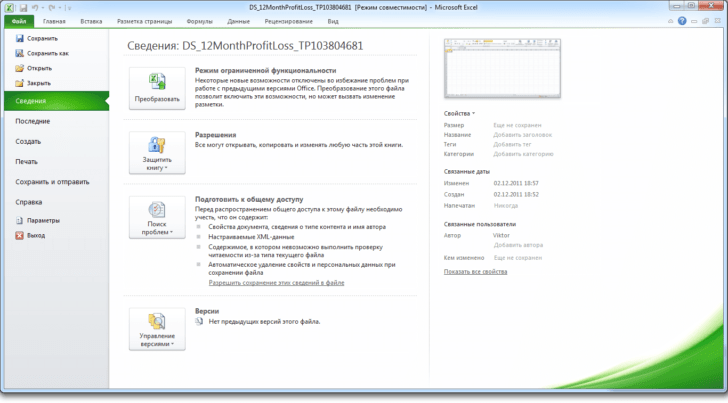
Microsoft Excel 2010 остается востребованным инструментом в различных сферах деятельности, включая бизнес, образование и научные исследования. Этот мощный табличный процессор позволяет обрабатывать и анализировать данные с высокой эффективностью. В этой статье вы ознакомитесь с процессом установки и настройки Excel 2010 на Windows 10, а также изучите его основные функции и советы по оптимизации работы.
Введение
Что такое Microsoft Excel 2010?
Excel 2010 — это версия популярного программного обеспечения для работы с таблицами от Microsoft. Она была представлена в 2010 году и предоставляет пользователям широкий спектр функций для обработки данных:
- Поддержка “умных” таблиц.
- Расширенные возможности для создания графиков и диаграмм.
- Интегразия инструментов для совместной работы.
Обзор Windows 10
Windows 10 была выпущена в 2015 году и быстро завоевала популярность благодаря улучшенному интерфейсу и интеграции с облачными сервисами. Эта операционная система обеспечивает стабильную работу программ Microsoft Office, включая Excel 2010.
Установка и настройка Excel 2010 на Windows 10
Системные требования
Минимальные и рекомендуемые требования
Перед установкой Excel 2010 убедитесь, что ваш компьютер соответствует минимальным требованиям:
- Процессор с тактовой частотой 1 ГГц.
- 1 ГБ ОЗУ для 32-разрядной системы или 2 ГБ для 64-разрядной.
- 3 ГБ свободного места на диске.
Совместимость с Windows 10
Excel 2010 совместим с Windows 10, что позволяет без труда устанавливать и использовать программу.
Процесс установки
Пошаговая инструкция
- Скачайте установочный файл с официального сайта Microsoft или вставьте DVD-диск с программой.
- Запустите установщик и следуйте инструкциям на экране.
- Введите номер лицензии при запросе.
- После завершения установки перезагрузите компьютер.
Возможные проблемы и их решения
Если установка не удалась, возможно, требуется обновление Windows или повторная установка Office. Также убедитесь, что у вас есть активный ключ продукта.
Настройка Excel 2010 после установки
Проверка обновлений
После завершения установки проверьте наличие обновлений через меню:
- Перейдите в “Файл” → “Учетная запись” → “Проверить обновления”.
Настройка предпочтений
Настройте параметры отображения в Excel на свой вкус: измените шрифт, цвета и другие визуальные элементы.
Основные функции Excel 2010
Рабочая область и интерфейс
Excel 2010 предлагает пользователю интуитивно понятный интерфейс. Вы сможете легко настраивать рабочую область, использовать различные панели инструментов для работы с данными.
Работа с данными
Ввод и редактирование данных
Используйте инструменты для ввода данных вручную или импорта из других источников. Чтобы импортировать данные, перейдите на вкладку “Данные” → “Получить внешние данные”.
Сортировка и фильтрация
Сортируйте и фильтруйте данные, чтобы лучше организовать информацию. Просто выделите нужные ячейки и выберите «Сортировка» или «Фильтр» в меню.
Формулы и функции
Применение формул
Запомните основные арифметические операции: сложение (+), вычитание (-), умножение (*) и деление (/). Используйте функцию VLOOKUP для поиска данных в больших таблицах.
Создание и форматирование таблиц
Создание таблиц
Создавайте таблицы через вкладку “Вставка” → “Таблица” и настраивайте их стиль и цвет по вашему усмотрению.
Условное форматирование
Используйте условное форматирование для выделения ключевых данных. Перейдите в “Главная” → “Условное форматирование” и выберите нужные условия.
Графики и диаграммы
Создание графиков
Визуализируйте данные с помощью диаграмм, выбрав соответствующий тип в разделе “Вставка”. Выберите данные и создайте нужный график.
Использование различных типов диаграмм
Проанализируйте данные с помощью столбчатых, линейных и круговых диаграмм.
Макросы и VBA
Автоматизация задач
Создавайте макросы для автоматизации рутинных задач, используя VBA. Перейдите в “Разработчик” → “Запись макроса” для создания новых макросов.
Советы по оптимизации работы с Excel 2010
Производительность
Оптимизация больших файлов
Если файлы большие, используйте фильтры и сортировку для ускорения обработки.
Настройки для улучшения производительности
Отключите анимацию и другие визуальные эффекты через “Параметры” → “Дополнительно”.
Безопасность данных
Защита ваших файлов
Используйте пароли для защиты файлов и ограничьте доступ с помощью настроек безопасности.
Регулярное резервное копирование
Резервируйте данные, используя облачные сервисы, чтобы избежать потери информации.
Интеграция с другими приложениями
Работа с Microsoft Office
Совместное использование документов
Используйте облачные технологии, такие как OneDrive, для совместной работы над документами.
Импорт и экспорт данных
Импортируйте данные из внешних источников и экспортируйте их в разные форматы: CSV, TXT и пр.
Решение проблем и ошибок
Диагностика неполадок
Общие проблемы и их решения
Если возникают проблемы с формулами или доступом к данным, проверьте настройки и параметры, чтобы устранить их.
Использование средств диагностики Windows 10
Пользуйтесь системными утилитами для диагностики проблем и исправления неполадок.
Заключение
Итоги
Excel 2010 на Windows 10 — надежный инструмент для работы с данными, который продолжает служить пользователям благодаря своей функциональности и удобству.
Рекомендации по переходу на новые версии
Для тех, кому необходимы последние функции, следует рассмотреть возможность обновления до более новых версий Office, таких как Office 2019 или Office 365, которые предлагают больше возможностей для работы с данными.
Дополнительные ресурсы
Чек-лист для установки и настройки Excel 2010:
- Проверьте совместимость вашей ОС.
- Скачайте или вставьте DVD с инсталляцией.
- Запустите установку и введите ключ.
- Проверьте наличие обновлений.
- Настройте параметры в Excel.
- Изучите основные функции и возможности программы.
Следуйте этой инструкции, чтобы стать более уверенным пользователем Excel 2010 на Windows 10!


