
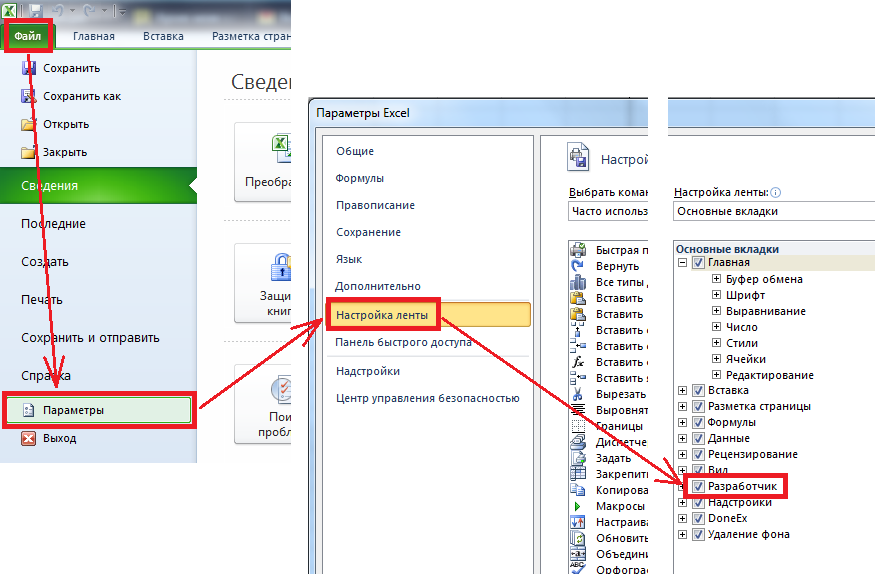
Вам нужно освоить функцию ЕСЛИ в Excel 2010 для выполнения условных вычислений? Эта мощная функция позволит анализировать данные и принимать важные решения. В этой статье вы получите четкие инструкции, примеры и рекомендации, которые помогут вам эффективно использовать функцию ЕСЛИ, а также скомбинировать ее с другими функциями.
Что такое функция ЕСЛИ?
Функция ЕСЛИ в Excel 2010 позволяет проверять условие и возвращать одно значение, если условие истинно, и другое значение, если оно ложно. Синтаксис функции выглядит следующим образом:
=ЕСЛИ(условие; значение_если_истина; значение_если_ложь)Используйте эту функцию для анализа данных и упрощения процесса принятия решений.
Примеры использования функции ЕСЛИ
Рассмотрим несколько примеров, чтобы понять, как использовать функцию ЕСЛИ на практике.
Проверка на положительное число
- Если в ячейке A1 число больше нуля, то выводите «Положительное». В противном случае выводите «Отрицательное или ноль».
=ЕСЛИ(A1 > 0; "Положительное"; "Отрицательное или ноль")Проверка на диапазон
- Для проверки, находится ли число в диапазоне от 10 до 20, используйте следующую формулу:
=ЕСЛИ(И(A1 >= 10; A1 <= 20); "В диапазоне"; "Вне диапазона")Расширенные возможности функции ЕСЛИ
Использование вложенных функций ЕСЛИ
Если вам нужно проверить несколько условий, используйте вложенные функции ЕСЛИ:
=ЕСЛИ(A1 > 0; "Положительное"; ЕСЛИ(A1 < 0; "Отрицательное"; "Ноль"))Комбинирование с другими функциями
Функция ЕСЛИ может быть объединена с другими функциями. Вот несколько полезных примеров:
Совмещение с СУММЕСЛИ
=ЕСЛИ(СУММЕСЛИ(A1:A10; ">0") > 0; "Есть положительные числа"; "Нет положительных чисел")Совмещение с И и ИЛИ
=ЕСЛИ(И(A1 > 0; B1 > 0); "Оба числа положительные"; ЕСЛИ(ИЛИ(A1 > 0; B1 > 0); "Одно из чисел положительное"; "Оба числа отрицательные или ноль"))Практическое применение функции ЕСЛИ
Функция ЕСЛИ может быть полезна в различных областях, таких как бизнес и образование.
Расчет скидок
Для автоматизированного расчета скидок вы можете использовать следующую формулу:
=ЕСЛИ(A1 >= 100; A1 * 0.9; A1)Оценка результатов
Для усредненной оценки по баллам (A1) ваш расчет может выглядеть так:
=ЕСЛИ(A1 >= 90; "Отлично"; ЕСЛИ(A1 >= 75; "Хорошо"; ЕСЛИ(A1 >= 60; "Удовлетворительно"; "Неудовлетворительно"))) Советы по использованию функции ЕСЛИ
Полезные практики
- Проверяйте на ошибки: Используйте функцию ЕСЛИОШИБКА для обработки потенциальных ошибок. Пример:
=ЕСЛИОШИБКА(ВАША_ФОРМУЛА; "Ошибка")Преимущества и недостатки функции ЕСЛИ
Преимущества
- Простота в использовании.
- Гибкость при комбинировании с другими функциями.
Недостатки
- Потенциальная перегрузка формул при использовании большого количества вложений.
- Замедление работы Excel из-за сложных формул.
Заключение
Функция ЕСЛИ в Excel 2010 – это мощный инструмент для анализа и вычислений. С её помощью можно решать множество задач, от простых проверок до сложных аналитических расчетов. Соединив эту функцию с другими инструментами Excel, вы значительно расширите свои аналитические возможности.
Чек-лист для использования функции ЕСЛИ
- Определите условия для проверки.
- Запишите формулу в формате:
=ЕСЛИ(условие; значение_если_истина; значение_если_ложь) - Используйте вложенные ЕСЛИ, если необходимо.
- Комбинируйте с другими функциями для более сложных вычислений.
- Проверяйте формулы с помощью ЕСЛИОШИБКА.
- Делайте свои формулы более понятными с помощью именованных диапазонов.
Следуя этим рекомендациям, вы сможете эффективно использовать функцию ЕСЛИ и улучшить свою работу с данными в Excel 2010.


