
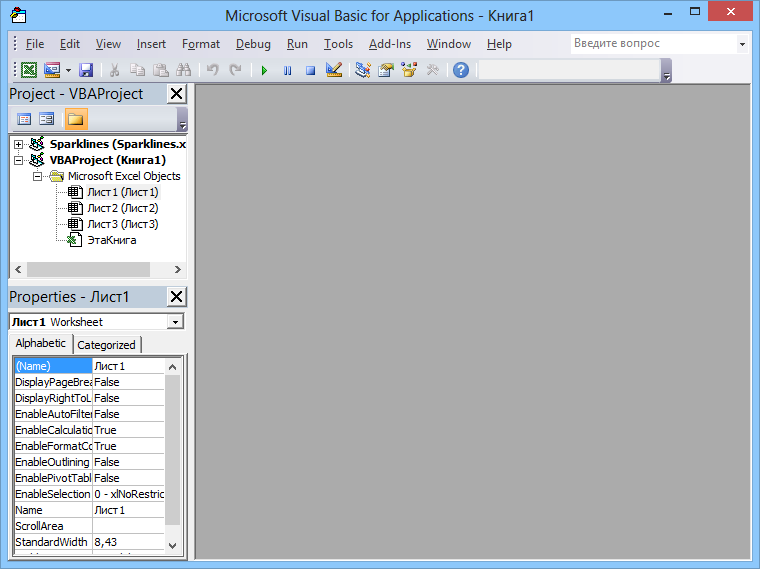
Excel 2010 продолжает оставаться одним из самых востребованных инструментов для работы с таблицами, несмотря на наличие более современных версий. Эффективное управление окнами и вкладками в Excel является ключевым аспектом, который может значительно повысить вашу продуктивность. В этой статье мы рассмотрим, как правильно управлять окнами и вкладками в Excel 2010, чтобы оптимизировать свой рабочий процесс.
Обзор темы
Excel 2010 предлагает множество возможностей для работы с данными благодаря интуитивно понятному интерфейсу. Умение организовывать свою работу через эффективное управление окнами и вкладками позволяет быстро переключаться между задачами. Знание всех доступных инструментов в Excel жизненно важно для повышения качества вашей работы.
Окна и вкладки в Excel 2010
В Excel 2010 под «окнами» подразумеваются отдельные области приложения, в которых открыты разные файлы или рабочие книги. «Вкладки», в свою очередь, представляют собой отдельные листы внутри одной рабочей книги. Разница между ними заключается в том, что окна могут содержать разные файлы, тогда как вкладки служат для организации данных в одном файле.
Рабочая область Excel 2010
Интерфейс Excel 2010 включает ленту меню, панель инструментов и область с вкладками. Чтобы не теряться в функциях, запомните расположение основных инструментов на ленте. Это существенно ускорит вашу работу и повысит её эффективность.
Управление вкладками
Создание новых вкладок
- Нажмите кнопку «Добавить лист» в нижней части рабочей области.
- Или используйте сочетание клавиш Shift + F11.
Перемещение между вкладками
- Используйте мышь для переключения между вкладками.
- Для быстрого переключения используйте Ctrl + Page Up (предыдущая вкладка) и Ctrl + Page Down (следующая вкладка).
Переименование вкладок
Чтобы переименовать вкладку, щелкните по ней правой кнопкой и выберите «Переименовать». Умение давать осмысленные названия вкладкам помогает быстро ориентироваться в данных.
Копирование и перемещение вкладок
- Щелкните правой кнопкой мыши на вкладке и выберите «Переместить или скопировать» для создания новой вкладки с теми же данными.
- Чтобы переместить вкладку в другой файл, откройте нужный файл и выполните аналогичные действия.
Удаление вкладок
Чтобы удалить вкладку, щелкните правой кнопкой мыши и выберите «Удалить». Не забывайте сохранять данные перед удалением, чтобы избежать потерь.
Управление окнами
Создание нового окна
Чтобы создать новое окно, выберите вкладку «Вид» на ленте меню и нажмите «Новое окно». Это позволяет открывать несколько окон для работы с одним и тем же файлом одновременно.
Переключение между окнами
Для переключения между окнами Excel используйте панель задач Windows или сочетание клавиш Alt + Tab.
Сравнение и синхронизация окон
Excel 2010 предлагает возможность синхронизации прокрутки в нескольких окнах. Для настройки этой функции:
- Откройте несколько окон с данными.
- Перейдите в меню «Вид».
- Выберите «Сравнить» и активируйте функцию синхронизации.
Эта функция полезна при анализе данных из разных источников.
Закрытие окон
Чтобы закрыть окно, нажмите кнопку «Закрыть» (красный крестик в верхнем правом углу) или используйте сочетание клавиш Ctrl + W. Всегда сохраняйте изменения перед закрытием окон.
Работа с несколькими файлами
Открыв несколько файлов одновременно, вы можете работать над разными проектами. Чтобы открыть новый файл, выберите «Файл» и затем «Открыть». Все открытые файлы будут отображаться как отдельные вкладки или окна в зависимости от ваших предпочтений.
Советы и рекомендации
- Используйте осмысленные названия для вкладок.
- Регулярно сохраняйте данные для избежания потерь.
- Применяйте сочетания клавиш для ускорения работы.
- Используйте цветовое кодирование для выделения важных вкладок.
Итоги
Управление окнами и вкладками в Excel 2010 — важный аспект работы с данным инструментом. Освоив все упомянутые техники, вы сможете повысить свою продуктивность и уменьшить вероятность ошибок при работе с данными.
Дополнительные ресурсы
Для более глубокого изучения Excel 2010 обратитесь к следующим ссылкам:
- Официальная документация Microsoft по Excel 2010
- Видеоуроки на YouTube
- Курсы на платформах Coursera
- Блог Excel Easy
Эти ресурсы помогут вам глубже понять Excel 2010 и максимально эффективно использовать его возможности.


