
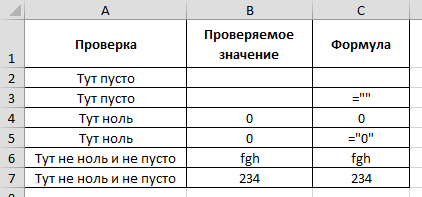
Excel 2010 остается важным инструментом для работы с данными. Несмотря на то что эта версия программы уже устарела, её функциональные возможности по-прежнему актуальны для пользователей, интересующихся обработкой и анализом информации. Одной из ключевых особенностей Excel является условное форматирование и мощные функции, которые позволяют визуализировать данные и извлекать важную информацию. В этой статье мы подробно рассмотрим, как использовать эти инструменты для повышения эффективности вашей работы с данными в Excel 2010.
Что такое условное форматирование
Условное форматирование — это функция Excel, позволяющая изменять форматирование ячеек в зависимости от заданных условий. Это упрощает визуальный анализ данных и помогает быстро выделять важные значения.
Типы условного форматирования
- Цветовая шкала: позволяет использовать градиенты для представления диапазона значений. Например, вы можете обозначить наилучшие и худшие результаты студентов разными цветами.
- Наборы иконок: используются для представления данных в виде иконок, что подходит для визуализации статусных показателей.
- Градации цветов: дают возможность разделять данные на категории, выделяя их различными оттенками одного цвета.
Как настроить условное форматирование
- Выделите необходимые ячейки.
- Перейдите на вкладку Главная и выберите Условное форматирование.
- Выберите нужный тип правила и внесите условия.
- Установите форматирование (например, цвет текста или заливки).
- Нажмите ОК.
Продвинутые техники условного форматирования
Вы можете использовать формулы для создания сложных условий. Например, если нужно выделить ячейки в зависимости от значений в соседних ячейках, следуйте этим шагам:
- Выделите диапазон ячеек.
- Перейдите в Условное форматирование и выберите Создать правило.
- Выберите Использовать формулу для определения формата ячеек и введите свою формулу.
Функции для работы с данными
Excel предлагает множество функций для обработки данных, которые можно разделить на несколько категорий:
- Математические функции: SUM(), AVERAGE(), MAX(), MIN().
- Статистические функции: COUNT(), COUNTIF(), AVERAGEIF().
- Строковые функции: LEFT(), RIGHT(), MID(), LEN().
- Функции даты и времени: TODAY(), NOW().
- Логические функции: IF(), AND(), OR(), NOT().
- Поисковые функции: VLOOKUP(), HLOOKUP().
Примеры использования функций
- Математические функции: Используйте
=SUM(A1:A10)для подсчета суммы значений в диапазоне. - Статистические функции: С помощью
=COUNTIF(B1:B10, ">100")посчитайте количество ячеек, превышающих 100. - Строковые функции: Для извлечения первых трех символов строки используйте
=LEFT(A1, 3). - Функции даты: Чтобы получить текущую дату, используйте
=TODAY(). - Логические функции: С условием можете проверить:
=IF(A1>100, "Выше", "Ниже"). - Поисковые функции: Найдите данные с помощью
=VLOOKUP(A1, D1:E10, 2, FALSE).
Комбинирование функций
Для достижения сложных целей комбинируйте функции. Например, чтобы подсчитать среднее значение ячеек, превышающих 100, используйте:
=AVERAGEIF(B1:B10, ">100")
Примеры использования: Объединение форматов и функций
- Анализ финансовых отчетов: Используйте условное форматирование для выделения значительных колебаний в продажах и функции для расчета общей суммы.
- Создание отчетов по производительности: Подсветите отклонения в показателях и автоматизируйте расчеты с помощью формул.
Советы для эффективной работы с данными
- Используйте фильтры и сводные таблицы для быстро анализа больших объемов данных.
- Организуйте данные в таблицы с четкой структурой для упрощения обработки.
Заключение
Условное форматирование и функции в Excel 2010 являются незаменимыми инструментами для анализа данных и визуализации результатов. Освоив эти функции, вы сможете значительно улучшить свою эффективность в работе с данными.
Дополнительные ресурсы
- Официальная документация Microsoft Excel
- Уроки на YouTube по Excel 2010
- Онлайн-курсы по Excel
Следуя этой инструкции, вы сможете эффективно использовать возможности Excel 2010 для анализа данных и принятия обоснованных решений. Не забывайте обновлять свои знания и освоить более новые версии программы для повышения своей конкурентоспособности.


