
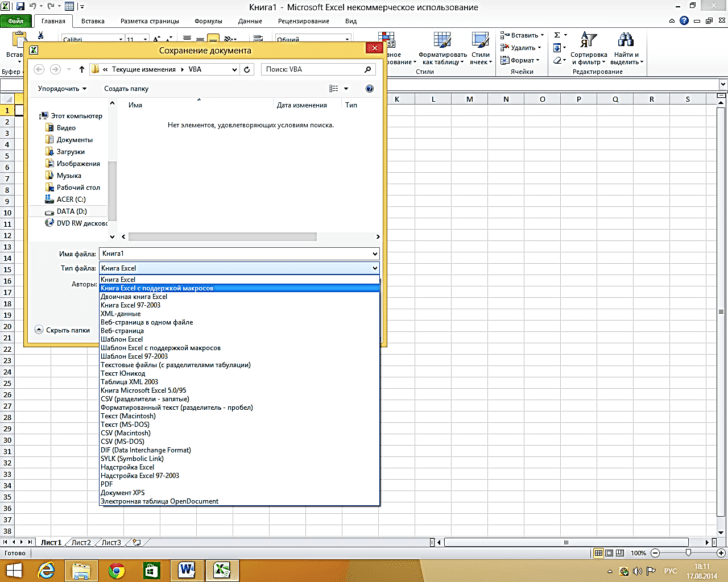
Excel 2010 обладает мощными возможностями для автоматизации задач благодаря встроенному языку программирования Visual Basic for Applications (VBA). Одним из самых важных понятий в Excel является диапазон, или Range, который позволяет управлять группами ячеек. В данной статье мы подробно разберем, как эффективно работать с диапазонами в Excel VBA, а также изучим основные методы, приемы и практические примеры использования.
Преимущества работы с диапазонами в Excel VBA
Работа с диапазонами в Excel VBA позволяет автоматизировать рутинные процессы, снизить вероятность ошибок и значительно ускорить обработку данных. Здесь рассмотрены все ключевые аспекты, которые помогут вам управлять диапазонами, используя наиболее эффективные подходы.
Основные концепции диапазонов в Excel VBA
Определение диапазона
В Excel диапазон представляет собой набор ячеек, расположенных на одном или нескольких листах. Например, диапазон A1:D10 включает все ячейки от A1 до D10. Чтобы объявить объект Range в VBA, используйте следующий код:
Dim myRange As Range
Set myRange = ThisWorkbook.Sheets("Лист1").Range("A1:D10")
Методы и свойства объекта Range
Работа с объектом Range включает использование его методов и свойств:
- Свойство Value позволяет получить или установить значения ячеек:
myRange.Value = 100 ' Записывает 100 в каждую ячейку диапазонаmyRange.Select ' Выделяет диапазонmyRange.ClearContents ' Очищает все ячейки в диапазонеMsgBox myRange.Address ' Показывает адрес диапазона в окне сообщенияМанипуляция данными в диапазоне
Чтение данных из диапазона
Для чтения данных используйте свойство Value. Например:
Dim value As Variant
value = myRange.Cells(1, 1).Value  ' Чтение значения из первой ячейки диапазона
Для перебора диапазона с помощью циклов применяйте:
Dim cell As Range
For Each cell In myRange
    Debug.Print cell.Value  ' Печатает значение каждой ячейки в окне отладки
Next cell
Запись данных в диапазон
Для записи значений в диапазоны используйте массивы:
Dim myArray As Variant
myArray = Array(1, 2, 3, 4)
myRange.Value = Application.Transpose(myArray)  ' Записывает массив в диапазон
Работа с формулами
Чтобы вставить формулу в диапазон, просто присвойте строку с формулой объекту Range:
myRange.Formula = "=SUM(A1:A10)" ' Вставляет формулу суммыДля чтения формул используйте аналогичный подход:
Dim formulaValue As String
formulaValue = myRange.Cells(1, 1).Formula  ' Получаем формулу из первой ячейки
Управление структурой диапазонов
Изменение размеров диапазона
С помощью метода Resize можно изменить размер диапазона:
Set myRange = myRange.Resize(5, 5) ' Изменяет размер диапазона на 5x5Объединение и разделение диапазонов
Чтобы объединить ячейки, используйте метод Merge:
myRange.Merge ' Объединяет все ячейки в диапазонеДля разделения объединенных ячеек применяйте:
myRange.UnMerge ' Разъединяет ячейкиРабота с именованными диапазонами
Именованные диапазоны упрощают работу с конкретными ячейками. Чтобы создать именованный диапазон:
ThisWorkbook.Names.Add Name:="MyRange", RefersTo:=myRangeДля использования именованного диапазона:
Dim namedRange As Range
Set namedRange = ThisWorkbook.Names("MyRange").RefersToRange
Работа с несколькими диапазонами
Пересечение и объединение диапазонов
Методы Intersect и Union позволяют работать с несколькими диапазонами:
Dim rng1 As Range
Dim rng2 As Range
Set rng1 = ThisWorkbook.Sheets("Лист1").Range("A1:A10")
Set rng2 = ThisWorkbook.Sheets("Лист1").Range("A5:A15")

Dim intersection As Range
Set intersection = Application.Intersect(rng1, rng2)  ' Находит пересечение

Dim unionRange As Range
Set unionRange = Application.Union(rng1, rng2)  ' Объединяет диапазоны
Сравнение диапазонов
Сравнение значений в диапазонах можно осуществить так:
If rng1.Value = rng2.Value Then
    MsgBox "Диапазоны равны"
End If
Продвинутые техники работы с диапазонами
Поиск и замена в диапазонах
Для поиска и замены значений используйте методы Find и Replace:
Dim foundCell As Range
Set foundCell = myRange.Find(What:="Поиск", LookIn:=xlValues)

If Not foundCell Is Nothing Then
    foundCell.Replace What:="Поиск", Replacement:="Замена"
End If
Работа с диапазонами на разных листах
Для работы с диапазонами на других листах просто укажите нужный лист:
Dim otherSheetRange As Range
Set otherSheetRange = ThisWorkbook.Sheets("Лист2").Range("A1:A10")
Автоматизация работы с диапазонами
Создание макросов поможет автоматизировать рутинные задачи:
Sub FillRange()
    Dim rng As Range
    Set rng = ThisWorkbook.Sheets("Лист1").Range("A1:A10")
    rng.Value = "Автоматизация"
End Sub
Обработка ошибок и вероятные проблемы
Распространенные ошибки при работе с диапазонами
Наиболее распространенные ошибки могут быть связаны с неправильными адресами или типами данных. Используйте проверки существования диапазонов:
If Not myRange Is Nothing Then
    ' Ваш код здесь
Else
    MsgBox "Диапазон не найден."
End If
Обработка ошибок в VBA
Для обработки ошибок используйте конструкцию On Error:
On Error Resume Next  ' Игнорировать ошибки
' Ваш код здесь
If Err.Number <> 0 Then
    MsgBox "Произошла ошибка: " & Err.Description
End If
On Error GoTo 0  ' Включить обработку ошибок назад
Заключение
В данной статье мы изучили основы работы с диапазонами в Excel 2010 через Visual Basic for Applications. Понимание данного материала позволит вам эффективно автоматизировать многие процессы, повышая вашу продуктивность. Применяйте предложенные методы и советы для управления данными в Excel и избегайте частых ошибок при программировании.
Дополнительные ресурсы
- Официальная документация Microsoft
- Книги по VBA для Excel
- Форумы и сообщества разработчиков
Чек-лист для успешной работы с диапазонами в Excel VBA:
- Определите нужные диапазоны.
- Изучите методы объекта Range для управления данными.
- Используйте свойства Value для чтения и записи значений.
- Применяйте формулы и проверяйте их корректность.
- Управляйте структурой диапазонов с помощью методов Resize, Merge и UnMerge.
- Обрабатывайте ошибки с помощью On Error.
- Автоматизируйте рутинные задачи через макросы.
Следуя этим шагам, вы сможете уверенно работать с диапазонами в Excel VBA и значительно упростить процесс обработки данных.


